PHOTOSHOP ALL MENU
Table of Content
फोटोशॉप क्या है – What is Photoshop in Hindi?
फोटोशॉप एक फोटो एडिटिंग, इमेज क्रिएशन तथा ग्राफिक्स डिजाईनिंग प्रोग्राम है जिसे एडोबे सिस्टम द्वारा विकसित किया गया है. जो मल्टीलेयर के साथ Raster Image Editing के लिए बनाया गया है. साथ में यह सॉफ्टवेयर वेक्टर ग्राफिक्स, टेक्स्ट एडिटिंग़, 3डी ग्राफिक्स को भी सपोर्ट करता है.
फोटोशॉप के द्वारा फोटो एडिटिंग का कम कीमत में बड़ी आसानी से और पेशेवर ढ़ंग से करना संभव हो पाता है. क्योंकि यह मल्टीलेयर के साथ, Masks, Alpha Compositing, Color Models (RGB, CMYK, CIELAB, Spot Color, Duotone शामिल है) की सुविधा उपलब्ध करवाता है.
फोटोशॉप फोटो इंडस्ट्री का सबसे श्रेष्ठ प्रोग्राम बना हुआ है. इसकी लोकप्रियता को देखते हुए अंग्रेजी में लोग Photoshop का उपयोग क्रिया के रूप में भी करते है. इसलिए फोटोशॉप का मतलब (Photoshop Meaning in Hindi) Edited, Photoshopped, Manipulated, Fake भी होता है.
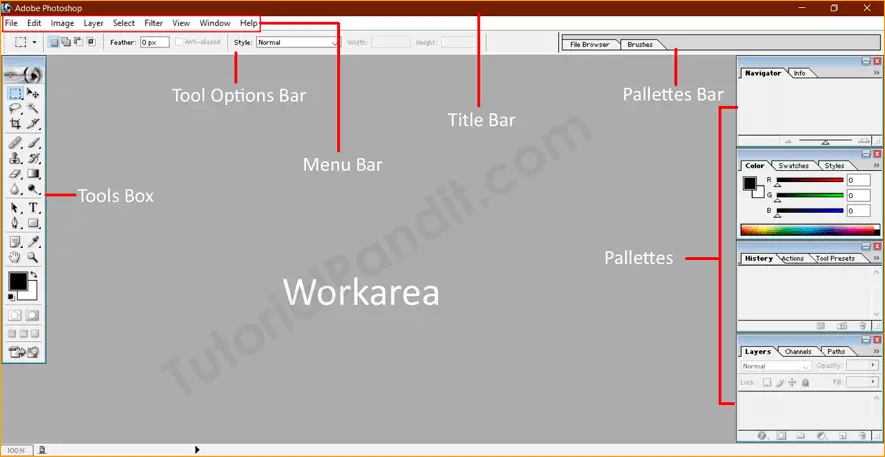
फोटोशॉप वर्कएरिया की जानकारी – Introduction to Photoshop Workarea in Hindi
फोटोशॉप को पहली बार ऑपन करने पर हमारे सामने जो स्क्रीन खुलती है उसे ही फोटोशॉप वर्कएरिया कहते है (ऊपर स्क्रीनशॉट देखिए). यहीं पर इमेज एडिटिंग, ग्राफिक्स डिजाईनिंग तथा फोटो से संबंधित अन्य कार्य किये जाते है. युजर की सुविधा को ध्यान में रखते हुए इसे कई भागों में बांटा गया है. जिसके बारे में हम नीचे बता रहे है.
Title Bar: सबसे ऊपरी बार टाईटल बार कहलाती है. आपने यह बार अन्य प्रोग्राम्स में भी देखी होगी. इसमें फोटोशॉप का नाम तथा तीन महत्वपूर्ण बटन जुड़े रहते है.
- Minimize: इस बटन के द्वारा फोटोशॉप विंडॉ को टास्कबार पर मिनिमाईज किया जाता है. इस दौरान प्रोग्राम डेस्कटॉप से हटकर टास्कबार पर एक छोटे से आइकन के रुप में जुड जाता है. जिसके ऊपर एक क्लिक करके दुबारा वहीं से चालु किया जा सकता है.
- Maximize: यह बटन दो रुप में प्रदर्शित होता है. जब प्रोग्राम विंडॉ छोटी होती है तो यह Maximize के ऊप में प्रदर्शित होता है और विंडॉ पूरी खुली होने पर Restore Down के रूप में दिखाई देता है. इस बटन के द्वारा हम फोटोशॉप विंडॉ को छोटा-बड़ा कर सकते है.
- Close: फोटोशॉप को बंद करने के काम आता है.
Menu Bar: टाईटल बार के नीचे स्थित इस बार में विभिन्न कमांड्स को समेटे हुए अलग-अलग प्रकार की मेनु होती है. जिनके द्वारा फोटोशॉप में मौजूद फंक्शंस को एक्टिव किया जाता है और उनका उपयोग करन संभव हो पाता है.
Tool Option Bar: जब किसी फोटोशॉप टूल को एक्टिव किया जाता है तो यह बार सक्रिय हो जाती है और संबंधित टूल के लिए अतिरिक्त विकल्प डिस्प्ले करती है. यह बार मेनु बार के नीचे बाएं तरफ मौजूद होती है.
Pallettes Bar: यह बार टूल ऑप्शन बार के दाएं तरफ मौजुद होती है. जहाँ पर विभिन्न Pallettes को जोड़ा जाता है. और यहीं से इनका उपयोग भी किया जाता है. ऐसा करने पर समय की बहुत बचत होती है. जैसे; आप फाईल मैनेजर को सीधे यहीं से एक्सेस कर पाते है. जिससे आपको बार-बार फाईल मेनु में जाने की कोई जरूरत नहीं रहती.
Pallettes: किसी इमेज, ग्राफिक्स अथवा टेक्स्ट के बारे में अतिरिक्त सूचनाएं और फंक्शनेलिटी को विभिन्न छोटी-छोटी विंडॉज के रूप में दाएं तरफ डिस्प्ले किया जाता है. इन्हे ही Pallettes कहा जाता है. युजर इन्हे सुविधा के अनुसार हटा भी सकता है और जगह भी बदल सकता है.
Tool Box: फोटोशॉप टूल्स विभिन्न प्रकार के फंक्शन होते है जो एक खड़ी पट्टीका में जमे रहते है. इस पट्टी को ही टूल बॉक्स कहते है. यह आमतौर पर बाएं तरफ स्थित होती है. मगर इसे भी युजर अपनी सुविधा अनुसार कहीं भी उठाकर रख सकता है.
फोटोशॉप टूल्स के नाम और उनका उपयोग – Photoshop Tools in Hindi
जैसा हमने ऊपर बताया कि यह टूल बॉक्स बाएं तरफ मौजूद एक पट्टी होती है जिसमें विभिन्न प्रकार के टूल रखे होते है. इनकी संख्या फोटोशॉप के संस्करण पर निर्भर करती है. क्योंकि फोटोशॉप के अपडेटेड और नए संस्करणों में इन टूल्स की संख्या बढ़ाई जाती है और कुछ पुराने टूल्स को हटा दिया जाता है. इसलिए आप इन टूल्स का उपयोग करने से पहले फोटोशॉप के संस्करण का ध्यान अवश्य रखें.
फोटोशॉप के पहले संस्करण से लेकर अबतक कुछ टूल्स ऐसे है जो सभी वर्जन में समान रहते है. हम यहाँ इन्ही टूल्स के बारे में जानकारी दे रहे है.
Selection Tools: इस टूल का उपयोग इमेज के किसी विशेष भाग को सेलेक्ट करने के लिए किया जाता है. ताकि इमेज, आकृति, ग्राफिक्स को Cut, Copy, Delete, Edit, Retouch किया जा सके. यह टूल कई प्रकार के सेलेक्शन टूल्स उपलब्ध करवाता है. जिन्हे युजर Down Arrow बटन पर क्लिक करके देख सकता है. या फिर राईट-क्लिक करके भी देखे जा सकते है.
Marquee Tool: इस टूल का काम भी सेलेक्शन करना ही होता है. जो सेलेक्शन के लिए Rectangular, Elliptical, Single Row, Single Column आदि टूल उपलब्ध करवाता है. इसके जरिए चुने हुए एरिया को बाकि ग्राफिक्स को नुकसान पहुँचाएं बगैर संपादित किया जा सकता है. इमेज को क्रॉप भी किया जा सकता है.
Crop Tool: इस टूल का उपयोग इमेज से उपयोग होने लायक एरिया काटेने के लिए किया जाता है. बाकि भाग अपने आप गायब हो जाता है. इसलिए इमेज क्रॉप करने पर फाईल साईज भी कम हो जाता है. इसलिए अन्य सेलेक्शन टूल तथा Marquee Tools के बजाए इसका उपयोग किया जाता है.
Move Tool: इमेज तथा लेयर को इधर-उधर सरकाने का काम मूव टूल के द्वारा किया जाता है. इसे की-बोर्ड से V दबाकर एक्टिव किया जा सकता है.
Lasso Tool: इस टूल के द्वारा युजर माउस को ड्रैग करके मन पसंद एरिया को सेलेक्ट कर सकता है. इस टूल में तीन प्रकार के टूल उपलब्ध होते है.
- Regular Lasso: इस टूल के द्वारा फोटोशॉप सेलेक्शन का काम करता है युजर को सिर्फ माउस पॉइंटर के जरिए एरिया तक टूल को ले जाना पड़ता है. युजर स्टार्ट पॉइंट से शुरू करता है और एंड पॉइंट पर माउस बटन को छोड़ देता है. इस दौरान कवर किया गया एरिया सेलेक्ट हो जाता है.
- Polygonal Lasso: यह टूल केवल सीधी लाईन में सेलेक्शन करता है. इसलिए इसका उपयोग कोनेदार ग्राफिक्स को सेलेक्ट करने के लिए बेहतर रहता है.
- Magnetic Lasso: यह टूल अपने आप सेलेक्शन करता है. बस युजर माउस द्वारा इसे सेलेक्शन एरिया तक ले जाता है. यह पिक्सल के अनुसार कोने ढूँढ़कर चिन्ह बनाता रहता है. और शुरुआती बिंदु को अंतिम बिंदु से जोड़ देने से सेलेक्शन पूरा हो जाता है जिसे युजर “Marching Ants” यानि हिलती हुई रेखाओं के जरिए पहचान सकते है.
Magic Wand Tool: यह टूल पिक्सल के आधार पर सेलेक्शन करता है. एक जैसे वैल्यु के पिक्सल जहाँ तक होंग़े उस एरिया को यह एक क्लिक पर सेलेक्ट कर लेता है. इसलिए इस टूल का उपयोग करने से पहले युजर Eyedropper द्वारा सेंपल तय करता है फिर मैजिक वांड टूल का उपयोग करने पर ज्यादा बेहतर परिणाम प्राप्त होते है. सपाट बैकग्राउंड मिटाने के लिए भी यह टूल काम आ जाता है.
Pen Tool: पेन टूल के द्वारा पाथ बनाए जाते है. फोटोशॉप में कई प्रकार के पेन टूल उपलब्ध होते है.
Slice Tool: इस टूल का उपयोग किसी ग्राफिक्स को कई भागों में बांटने के लिए किया जाता है. और प्रत्येक भाग का अलग-अलग उपयोग भी किया जाता है. जिन्हे आप HTML तथा CSS द्वारा एक्टिव कर सकते है.
Clone Stamp Tool: इस टूल का उपयोग डुप्लिकेट बनाने के लिए किया जाता है. युजर पूरी इमेज या फिर विशेष हिस्से का क्लॉन तैयार कर सकता है. और यह सारा काम एक क्लिक से पूरा हो जाता है.
Eraser Tool: इस टूल द्वारा ग्राफिक्स को मिटाने के लिए किया जाता है. यह डिलिट करने से बेहतर टूल है क्योंकि एक बार में आप पूरी इमेज के बजाए सिर्फ किसी विशेष हिस्से को ही मिटा पाने में सफल हो पाते है. और यह सिर्फ एक्टिव लेयर पर ही काम करता है. इसलिए आप अन्य लेयर की चिंता करे बगैर अपना काम कर सकते है. साधारण इरेजर के अलावा इसमें Background Eraser एवं Magic Eraser भी मौजूद होती है. जिनके जरिए आप बैकग्राउंड भी डिलिट कर सकते है.
Shape Tools: इस टूल के जरिए युजर विभिन्न प्रकार के Ready-Made Shapes का इस्तेमाल अपने प्रोजेक्ट में कर सकता है. क्योंकि फोटोशॉप में बहुत प्रकार की शेप्स दी जाती है. जिन्हे माउस को ड्रैग करके बनाया जा सकता है.
Zoom Tool: जूम टूल के द्वारा इमेज को छोटा-बड़ा किया जाता है.
Image Ready: इस बटन के जरिए युजर फोटोशॉप के साथ सम्मिलित एक अन्य प्रोग्राम Image Ready को एक्टिव कर पाता है.
फोटोशॉप का इतिहास – History of Photoshop in Hindi
वर्तमान में फोटोशॉप SaaS (Software as a Service) के रूप में उपलब्ध है. यानि युजर फोटोशॉप तथा इसके साथ विकसित अन्य एडोबे प्रोग्राम्स का उपयोग महिने और साल के आधार पर किराये पर लेकर कर सकता है. मगर यहाँ तक पहुँचने में फोटोशॉप को कई दशकों का सफर तय करना पड़ा है. जिसकी संक्षिप्त जानकारी नीचे दे रहे है.
फोटोशॉप का जन्मदाता थॉमस क्नॉल (Thomas Knoll) है. जिसने अपनी पी. एच. डी के दौरान इस इमेज एडिटिंग़ प्रोग्राम्स की शुरुआत अपने Macintosh Plus कम्प्युटर पर की थी. दरअसल, थॉमस एक ऐसा प्रोग्राम्स डवलप कर रहे थे जो ग्रेस्केल में इमेज को प्रदर्शित करता. और उन्हे कामयाबी भी मिली. थॉमस ने सन 1987 में अपना पहला प्रोग्राम बना लिया जिसे Display नाम दिया.
इस प्रोग्राम का नाम बदलकर उन्होने ImagePro करना चाहा. मगर, यह नाम उपलब्ध नहीं था. इसलिए इसका नाम Photoshop रखा गया. जिसकी शुरुआत में 200 प्रतियाँ बेची गई. इस प्रोग्राम की कामयाबी से प्रभावित होकर Adobe System ने सन 1988 को इसे खरिद लिया और फिर Adobe Photoshop कहलाया.
Photoshop में File Menu – Photoshop Hindi Tutorial
हम उम्मीद करते हैं कि आपको हमारे Tutorial से Photoshop सीखने मे काफी मदद मिल रही होगी. आज हम आपको बताएँगे कि Photoshop के अंदर जो कि File है उसका use कैसे करते हैं और उसके अंदर हमारे पास कितने Option होते हैं. हमारे पास Photoshop मे Total 9 Menu होते हैं जिनके अंदर भी हमारे पास बहुत सारे Option मिलते हैं. अगर आप Photo मे Editing करना चाहते हो तो आपको Photoshop की अच्छे से Knowledge होनी चाहिए क्योंकि Photoshop मे Editing करने के लिए हमे सारे Menu आने भी बहुत ही ज्यादा जरूरी है.
Photoshop में File Menu – Photoshop Hindi Tutorial


New
File Menu मे सबसे पहले हमारे पास New का Option आता है जिसके अंदर हम Photoshop मे नया Page ले सकते हैं. इसके लिए हमारे पास (ctrl+N) Short-cut Command होती है.
Open
उसके बाद हमारे पास Open का option आता है जो नाम से ही काम show कर रहा है जिसकी मदद से हम Photoshop के अंदर कोई भी Image या फिर कोई भी File Open कर सकते हैं जिसकी Short-Cut Command Ctrl+O होती है.
Browse
उसके बाद हमारे पास जो Option आता है उसका नाम Browse है जिसकी मदद से हम Photoshop के अंदर Browser को Open करके देख सकते हैं कि हमारे पास कितने Folder हैं और उनमे कितना Matter पड़ा है. इसकी Short-cut Command (Shift+Ctrl+O) होती है.
Open As
उसके बाद हमारे पास जो Option आता है वो है Open as जिसके अंदर हम वो Files देख सकते हैं जो हमने थोड़ी देर पहले Open की थी. इसकी short-cut Command (Alt+Ctrl+O) होती है.
Open Recent
अब हमारे पास जो Option आता है उसका नाम Recent है मतलब आपने अभी जो भी File Open की थी वो File Show कर देता है.
Close
उसके बाद हमारे पास Close का Option आता है जिसकी Short-cut Command Ctrl+W होती है. जिस तरह नाम से हो show कर रहा है कि अगर हम Photoshop मे कोई भी File Open करते हो तो उसको हम यंहा से close कर सकते हैं मतलब हम उस File को बंद कर सकते हैं.
Save
उसके बाद हमारे पास जो Option आता है उसका नाम है Save जिसकी मदद से हम कोई भी File को Save कर सकते हैं. इसकी Short-Cut Command हमारे पास Ctrl+S होती है. इस Option की मदद से हम अपनी बनाई हुई File को सुरक्षित रख सकते हैं.
Save As
अब हमारे पास Save As का Option आता है जिसके अंदर हम उस File का नाम Change कर सकते हैं जो हमने पहले से Save कर रखी थी. अगर आपने कोई भी Save की है और उसका नाम आपको पसंद नहीं है तो वो आप Save As Option की मदद से कर सकते हो. इसकी Short+cut Command Shift+ctrl+S होती है.
Save For Web
इस Option को use करने के लिए आपको Tools के अंदर जाना पड़ेगा. सबसे पहले इसके लिए आपको कोई Image Open करनी है और उसको Unlocked करना है. अब आपको Slice Tool पर जाना है. उसके बाद आपको Image पर Selection लेना है जैसे ही आप Image पर Selection लेंगे तो आपकी Image पर पाँच टुकड़े Show करेगा लेकिन आपको ये Clear दिखाई नहीं देगा तो इनको अच्छे से देखने के लिए आपको File Menu मे जाना है और Save for Web Option पर क्लिक करना है उसके बाद आपको इस को Desktop Folder मे save करना है. उसके बाद आप जैसे ही File को Minimize करेंगे तो आपको Desktop के ऊपर Image के नाम से Folder मिलेगा जिस पर क्लिक करते ही आपको उस Image के पाँच टुकड़े दिखाई दे जाएंगे. इसकी Short-cut Command Alt+Shift+Ctrl+S होती है.
Revert
उसके बाद हमारे पास Revert Option आता है. अगर आप Photoshop मे New page मे कोई भी काम करते हो और उसके बाद उस File को Save कर देते हो तो उसके बाद आप उसी File मे कुछ भी Change करते हो तो उसको हटाने के लिए हम Revert Option का use करते हैं. इस Option की मदद से हम उस काम को Remove कर सकते हैं जो हमने File को Save करने के बाद किया है.
Import
File Menu मे Import Option के अंदर हम कोई भी File Photoshop के अंदर Import कर सकते हैं जैसे आपने कोई भी File Corel draw मे बना रखी है और उस File को आप Photoshop मे ले कर आना चाहते हो तो इसके लिए आप इस Option का use कर सकते हो.
Export
उसके बाद हमारे पास जो Option आता है जिसका नाम Export है. जिस तरह हमारे पास पहले Import Option आया था जिसमे हम कोई भी फ़ाइल Photoshop मे ले कर आ सकते हैं लेकिन ये Option उससे बिलकुल Opposite है इसके अंदर हम Photoshop की कोई भी File बाहर Save कर सकते हैं.
File Info.
उसके बाद हमारे पास File Information का Option आता है जिसके अंदर हम उस File की Information ले सकते हैं जो हमने Open कर रखी है. इसके अंदर हम File की Location देख सकते हैं.
Page Setup
उसके बाद हमारे पास जो Option आता है वो Page Setup का है. इसके अंदर हम उस Page का Setup करते हैं जिसका हमे Print निकालना है. सबसे पहले इस Box के अंदर आपको Page के अलग-अलग Size मिलेंगे जो आप अपने काम के According ले सकते हैं. उसके बाद आपके पास Option आएगा कि आप इसके अंदर Portrait Page लेना है या फिर Landscape Page लेना है और उसके अंदर आप उस Page का Margin भी set कर सकते हैं. इसकी Short-cut Command Shift+Ctrl+P होती है.
Print With Preview
अगर आप कोई भी File तैयार करते हो जिसका आपको Print निकालना है तो उससे पहले आप उस Page का Print Preview देखेंगे क्योंकि हम Print निकालने से पहले ये देखेंगे कि हमारा Page कैसा है तो इस Option से हम अपने Page का Print Preview देख सकते हैं. इसकी Short-Cut Command Ctrl+P होती है.
जिस तरह हमने पहले जो Option लिया था उससे हमने Page Setup किया था और उसके बाद हमने उस Page का Print Preview देखा था लेकिन अब हम उस Page का Print निकालेंगे. इसकी Short-Cut Command Alt+ctrl+P होती है. इसके अंदर आपके पास एक Box open होगा जिसके अंदर आपको कुछ Option देगा जिसमे से पहला Option Select Printer है जिसके अंदर आपको उस Printer का नाम Select करना है जो आपने अपने Pc से Attach कर रखा है.
उसके बाद आपके सामने जो Option आएगा वो All का आएगा मतलब आप ने जो File बना रखी है उसके सारे Page Print करना चाहते हो या Single Page. अब आपके पास Page Number का Option आएगा जिसके अंदर आपको वो Number डालना है जितनी आप Print निकालना चाहते हो. उसके बाद आपको Last मे आपको Print या Apply Option पर क्लिक करना है तो उसके बाद आपने जो भी File Print निकलनी है वो Print निकाल सकते हो.
Print One Copy
उसके बाद हमारे पास जो Option आता है वो है Print One Copy जो अपने नाम से ही अपना काम Show कर रहा है. कई बार हम कोई File तैयार करते हैं तो हम सोचते हैं कि इसकी हमे सिर्फ एक Copy Print निकालनी है तो इसके लिए आप इस Option का use कर सकते हैं जिसमे आपको कोई भी Condition नहीं डालनी पड़ती है इसके अंदर हम Direct copy निकाल सकते हैं. इसकी Short-Cut Command Alt+Shift+Ctrl+P होती है.
Exit
अगर आपने कोई भी File Open कर रखी है जैसे Excel,paint,Winword,Photoshop या फिर Coreldraw etc. उस File से बाहर आने के लिए हम Exit Option का use करते हैं. जिस तरह आपने देखा होगा कि कई बार जब हम Railway Station पर जाते हैं तो कई Gate पर लिखा होता है Exit मतलब अगर आप Station से बाहर आना चाहते हो तो यंहा से आ सकते हो तो इसी तरह से हम यंहा भी Exit Option की मदद से File से बाहर आ सकते हैं. DTP के अंदर हमारे पास Exit की Short-Cut Command Ctrl+Q होती है लेकिन Basic के अंदर इसकी Short-cut Command Alt+F4 होती है जिससे हम अपने Pc को Shut Down भी कर सकते हैं.
Notice
आज आपका Photoshop का File Menu Complete हो चुका है लेकिन Photoshop के आगे जीतने भी Menu है उनके सारे Option के बारे मे हम आपको आगे के Tutorial मे बताएँगे तो अगर आप घर पर बैठे हमारे Tutorial से जुड़े रहे और Photoshop सीखते रहे.
Final Words
इस प्रकार आज हमने आपको Photoshop के सारे ऑप्शन के बारे मे बता दिया है हम उम्मीद करते हैं कि आपको हमारे इस Tutorial से बहुत कुछ सीखने को मिल रहा है. अगर आपको इस Tutorial मे अभी भी कुछ Doubt है तो हमे Comment कर के पूछ सकते हो.

Photoshop Edit Menu in hindi | Photoshop Hindi Tutorial
Photoshop Edit Menu in hindi | Photoshop Hindi Tutorial
Undo/Redo :-
किसी किए गए कार्य को क्लीन करने या क्लीन किए गए कार्य को पुनः प्राप्त करने के लिए करते हैं।
Step Forward :-
इस ऑप्शन का यूज़ हम एक्टिव इमेज पर किए गए कार्य को घटते क्रम में निरस्त करने के लिए करते हैं।
Step Backward :-
इस ऑप्शन का यूज़ हम एक्टिव इमेज पर किये गए निरस्त कार्य को बढ़ते क्रम में प्राप्त करने के लिए करते हैं।
Fade ;-
इस ऑप्शन का यूज़ हम एक्टिव इमेज पर फोरग्राउंड के रूप में कोई कलर इत्यादि फिल किया गया हो तो उसे fade करने के लिए करते हैं।
Cut :-
इस ऑप्शन का यूज हम एक्टिव पेज पर सेलेक्ट किए गए भाग को कट करने के लिए करते हैं
Copy :-
इस ऑप्शन का यूज हम एक्टिव पेज पर सिलेक्ट किये भाग को कॉपी करने के लिए करते हैं
Copy Merged :-
इस ऑप्शन का यूज़ हम एक्टिव पेज पर कई लेयर को एक साथ कॉपी करने के लिए करते हैं।
Paste :-
इस ऑप्शन का यूज हम कट या कॉपी किए गए मैटर को एक्टिव पेज पर प्राप्त करने के लिए करते हैं।
Paste Into :-
इस ऑप्शन का यूज़ हम कट या कॉपी किए गए एरिया को लेयर के नीचे पेस्ट करने के लिए करते हैं।
Clear :-
इस ऑप्शन का यूज़ हम एक्टिव पेज पर सिलेक्ट किए गए एरिया को मिटाने के लिए करते हैं।
Check Spelling :-
इस ऑप्शन का यूज़ हम एक्टिव पेज पर सिलेक्ट किये गए टेक्स्ट की स्पेलिंग चेक करने के लिए करते हैं।
Find &Replace Text :-
इस ऑप्शन का यूज़ हम लिखे जा रहे टेक्स्ट में से किसी वर्ल्ड को फाइंड करने तथा फाइंड किए गए वर्ल्ड को नए वर्ल्ड में बदलने के लिए करते हैं।
Fill :-
इस कमांड का यूज हम सिलेक्टेड एरिया या पूरे इमेज पर ओपन डायलॉग बॉक्स द्वारा चुने जा रहे फोरग्राउंड बैकग्राउंड या पैटर्न को फील करने के लिए करते हैं।
Stroke :-
इस कमांड का यूज हम इमेज की सिलेक्शन के इनसाइड आउटसाइड या सेंटर में चुने जा रहे कलर या पिक्सेल नंबर के आधार पर बॉर्डर के रूप में लाइन का निर्माण करते हैं।
Transform :-
इस ऑप्शन का यूज हम सिलेक्ट किए गए एरिया को ओपन ऑप्शन के आधार पर अलग-अलग एंगल पर घुमाने फिलिप होरिजेंटल वर्टिकली सेट करने के लिए करते हैं।
Free Transform :-
सिलेक्ट किए गए एरिया को इच्छा अनुसार दिशा में मूव करने व साइज में परिवर्तन करने के लिए करते हैं।
Define Pattern :-
सिलेक्ट किए गए एरिया या पूरे इमेज को ओपन डायलॉग बॉक्स मे दिये जा रहे नाम के आधार पर पैटर्न का निर्माण करने के लिए करते हैं।
Define Custom Shape :-
इस ऑप्शन का यूज़ हम बनाए जा रहे ऑब्जेक्ट को शेप ऑब्जेक्ट के रूप में डिफाइन करने के लिए करते हैं।
Define Brush :-
सिलेक्ट किए एरिया या पूरे इमेज को ब्रूस स्टॉक के रूप में किसी भी नाम से डिफाइन करने के लिए करते हैं।
Purge :-
इस कमांड का यूज़ हम इसके अंतर्गत डिस्प्ले हो रहे कुछ विशेष सब्जेक्ट कमांड अनडू डिलीट आदि का प्रयोग करते हैं।
Color Setting :-
इस कमांड के द्वारा ओपन डायलॉग बॉक्स मैं कलर का नाम डिस्प्ले होता है जिससे कलर में परिवर्तन किया जा सकता है यह कलर की इंटरनेट सेटिंग होती है।
इस कमांड के द्वारा ओपन डायलॉग बॉक्स से drush, पैटर्न स्टाइल को ऐड करने या मिटाने के लिए करते हैं।
Preferences:-
इस कमांड पर क्लिक करने से फोटोशॉप की इंटरनेट सेटिंग होती है जिससे इच्छा अनुसार परिवर्तन किया जा सकता है।
Image menu of Photoshop
Image menu of Photoshop
Photoshop में इमेज में सुधार करने से सम्बंधित कार्य करने के लिए इमेज मेनू का प्रयोग किया जाता हैं इमेज मेनू के द्वारा इमेज में कई कार्य आसानी से किये जा सकते हैं जैसे इमेज का कलर बदलना, इमेज के आकार को बदलना, ब्राइटनेस कम या ज्यादा करना, कलर बैलेंस सेट करना आदि |
On screen image का साइज़ बदलना
फोटोशॉप में एक ही बार में पूरी इमेज के लिए कंप्यूटर मॉनिटर पर इमेज का आकार बदला जा सकता हैं
- सबसे पहले मेनू बार में इमेज मेनू पर क्लिक करे|
- इसके बाद इमेज साइज़ पर क्लिक करें, इमेज साइज़ पर क्लिक करते ही आपके सामने image size dialog box open हो जायेगा

- Dimension बदलने के लिए width, height टाइप करे|
- यह याद रखे की Resample image विकल्प को चालू रखा जाये
- इसके बाद ok पर क्लिक करें |
- ऐसा करने पर फोटोशॉप इमेज को resize कर देगा |
नोट – एक छोटी इमेज के बजाय एक बड़ी इमेज के साथ काम करें छोटी इमेज को बड़ा करने पर इमेज की digitibility खत्म हो जाती हैं|
इमेज का कैनवास साइज़ बदलना
इमेज के कैनवास आप्शन का प्रयोग इमेज के वर्गाकार आकार को बदलने के लिए किया जाता हैं इससे इमेज का साइज़ बदल जाता हैं
- सबसे पहले मेनू बार में इमेज मेनू पर क्लिक करें
- इसके बाद canvas size को सिलेक्ट करे
- canvas size पर क्लिक करते ही आपके सामने canvas size dialog box open हो जायेगा

- नए डायलॉग बॉक्स में Dimension सेट करें
- इसके बाद एंकर पॉइंट में एंकर सिलेक्ट करें
- Ok पर क्लिक करें
- फोटोशॉप इमेज के कैनवास साइज़ को बदल देगा (कैनवास इमेज के दोनों साइड को परिवर्तित कर देगा जो सेलेक्ट किये गए एंकर पॉइंट पर आधारित होगा)
कलर वेरिएशन सेट करना
फोटोशॉप इमेज कलर एडजस्ट करने के लिए एक वेरिएशन कमांड देता हैं जिसके द्वारा इमेज को कई रंगों में देख सकते हैं
- Color variation के लिए मेनू बार में इमेज मेनू पर क्लिक करें
- यहाँ आपको adjustment आप्शन दिखाई देगा जिसे सेलेक्ट करें
- इसके बाद कलर वेरिएशन आप्शन को सेलेक्ट करें

- वेरिएशन विंडो में अलग अलग टोन्स दिए गए हैं इच्छानुसार टोन रेडियो बटन पर क्लिक करें |
- कम एडजस्टमेंट करने के लिए स्लाइडर को बाए तथा ज्यादा एडजस्टमेंट के लिए दाये खिसकाए |
- इमेज में कलर डालने के लिए वेरिएशन की अन्य इमेज के more color पर क्लिक करें
- करंट पिक थम्बनेल में वर्तमान कलर परिणाम नजर आएगा
- इमेज की ब्राइटनेस को बढ़ाने के लिए लाइटर आप्शन का प्रयोग करें तथा ब्राइटनेस को कम करने के लिए डार्कर पर क्लिक करें
- Ok पर क्लिक करें
कलर बैलेंस सेट करना
फोटोशॉप में कलर बैलेंस इमेज की मात्रा को निर्धारित करने के काम आता है |
- मेनू बार में इमेज पर क्लिक करे |
- Adjusment पर क्लिक करे |
- कलर बैलेंस पर क्लिक करे |
- कलर बैलेंस पर क्लिक करते ही आपके सामने कलर बैलेंस dialog box open हो जायेगा

- कलर बैलेंस डायलोग बॉक्स से कलर भरने के लिए tone रेडियो बटन पर क्लिक करें |
- कलर एडजस्ट करने के लिए स्लाइडर को ड्रैग करे या कलर लेवल में .100 से 100 तक नंबर डाले |
- OK पर क्लिक करे |
ब्राइटनेस और कंट्रास्ट सेट करना
फोटोशॉप में ब्राइटनेस और कंट्रास्ट का आप्शन इमेज के लुक्स को बढाता है|
- मेनू बार में इमेज पर क्लिक करे |
- Adjusment पर क्लिक करे |
- ब्राइटनेस या कंट्रास्ट पर क्लिक करने पर एक डायलोग बॉक्स स्क्रीन पर आ जायगा |


- इमेज को ब्राइटनेस देने के लिए ब्राइटनेस स्लाइडर को राईट ड्रेग या लेफ्ट में ड्रग कर डार्कनेस दे|
- कंट्रास्ट बढाने के लिए कंट्रास्ट स्लाइडर को राईट ड्रैग करे या लेफ्ट ड्रैग करें |
- OK पर क्लिक करे |
Photoshop Layer Menu – Photoshop Hindi Tutorial
Photoshop Hindi Tutorial में आपका स्वागत है जिसमें आज हम आपको Photoshop के Layer Menu के बारे में बताएँगे. इससे पीछे वाले Tutorial में हमने आपको Photoshop के Window Menu के बारे में बताया था हम उम्मीद करते हैं कि आपको हमारा वो Tutorial समझ में आ गया होगा. आज हम आपको Layer Menu के बारे में बारे में बताएँगे.
Layer Menu में आपके बहुत सारे Option ऐसे हैं जो Layer Bar पर ही Effect डालते हैं. इसके अंदर हमारे पास कुछ Option ऐसे भी हैं जो Layer में Selected Photo पर ही Effect डालते हैं. Photoshop के Layer Menu में हमारे पास बहुत सारे Option हैं इसलिए हम आपको Layer Menu को अलग – अलग Part में बताएँगे. आज Layer Menu के बारे में बताएँगे.
Photoshop Layer Menu – Photoshop Hindi Tutorial
New Option
अगर आप इस Option पर क्लिक करेंगे तो आपके सामने कुछ और Option भी आएंगे जिनका use हम अलग – अलग काम के लिए करते हैं जैसे –
- Layer – इसकी मदद से हम एक नई Layer लेके आ सकते हैं. इसकी Short – Cut Command Shift + Ctrl + N होती है. आप जैसे ही इस Option पर क्लिक करेंगे तो आपके सामने के box आएगा जिसमें से आप नई Layer के लिए अलग – अलग तरह के Effect Choose कर सकते हैं जैसे – Layer का Name,Layer का Color, Layer का Mode Style और Layer की Opacity etc.
उसके बाद आप जैसे ही Ok पर क्लिक करेंगे तो आपके सामने एक Layer और Open हो जाएगी लेकिन ध्यान रखना ये Layer Layer Bar में ही Show करेगा जो हम F7 से Short-Cut ले कर आ सकते हैं.
- Background From Layer – उसके बाद हमारे पास Background From Layer का Option आता है. अगर आप इस Option पर क्लिक करेंगे तो Photo के Background को Move कर सकते हैं लेकिन अगर आपने दोबारा इस Option पर क्लिक किया तो इस Photo का Background Lock हो जाएगी मतलब आप इसके Background को Move नहीं कर सकते.
- Layer Set – इसमें हम Photo की जितनी भी Layer Open है उनका एक Set बना कर use कर सकते हैं लेकिन इसके लिए आपके पास पहले कुछ Layer Open होना जरूरी है क्योंकि हम Set 2 या 2 से ज्यादा का ही बना सकते हैं. इसके लिए आपको इस Option पर क्लिक करना है उसके बाद आप Set का नाम भी डाल सकते है और साथ ही में इसका Color भी Suggest कर के डाल सकते हैं.
Duplicate Layer
इसके अंदर हम उस layer की Duplicate Copy कर सकते हैं जो हमने Layer Bar में Select कर रखी है. इसके लिए आपको Simple एक बार इस Option पर क्लिक करना है. उसके बाद Automatic इसकी Copy Show कर देगा.
Delete
इसके अंदर हम उस Layer या फिर Layer Set को delete कर सकते हैं जो आपने Layer Bar में Select कर रखी है. इसके लिए आपको इस Option पर क्लिक करना है और उसके बाद आप जैसे ही Ok पर क्लिक करेंगे तो आपकी Layer या फिर Layer Set Delete हो जाएगा.
Layer Set Properties
इसके अंदर हम Layer Set की Properties Set कर सकते हैं. इसके अंदर हम Layer Set का नाम और Color भी Change कर सकते हैं.
Layer Style Option
Layer Style Option use करने के लिए पहले आपको कोई भी Photo Open करनी है और उसके बाद उस Photo को Unlock करना है जो हम Double Click से करते हैं. उसके बाद आप Layer Style Option पर क्लिक करेंगे तो आपके सामने बहुत सारे Option आएंगे जो हमारे पास अलग – अलग तरह के Effect होते हैं जैसे –
1. Blending Options –
अगर आप इस Option पर क्लिक करेंगे तो आपके सामने एक Box आएगा जिसमें आप Photo के Effect को Adjust कर सकते हैं. इसके अंदर सबे पहला Option Blend Mode का आएगा. इसके हम Blend के Mode को Choose कर सकते हैं. उसके बाद Opacity का Option आएगा जिसके अंदर हम Blend Mode कर Effect को Dark या Light कर सकते हैं.
उसके बाद Fill Opacity का Option आएगा जिसकी मदद से हम Fill Opacity को Dark या Light कर सकते हैं. उसके बाद हमारे पास Knockout का Option आएगा जिसमें से से Fill का डिज़ाइन Choose कर सकते हैं. उसके बाद आपको Blend If में से कोई भी Color Select करना है. अब आप जैसे ही ok पर क्लिक करेंगे तो आपकी Photo पर कुछ Effect दिखा देगा जो आप Move Tool की मदद से देख सकते हैं.
2. Drop Shadow –
इसके अंदर हम Photo की Drop Shadow तैयार कर सकते हैं. अगर आप इस Option पर क्लिक करेंगे तो आपके सामने एक Box आएगा जिसमें से हम Drop Shadow के Effect को Adjust कर सकते हैं. इसके अंदर हमारे पास काफी Option आएंगे जैसे : –
- Blend Mode – इसके अंदर आपको Drop Shadow का कोई भी डिज़ाइन Choose कर सकते हैं.
- Drop Shadow – इसमें हम Drop Shadow का Color Choose कर सकते हैं जो हम Double Click से कर सकते हैं.
- Opacity – इसमें हम Photo के Drop Shadow की Opacity को कम या ज्यादा कर सकते हैं.
- Angle – उसके बाद हमारे पास Angle का option आएगा जिसमें से आप Drop Shadow को Angle के According Rotate कर सकते हैं.
- Distance – उसके बाद हमारे पास Distance का Option आएगा जिसमें हम Photo और Shadow का Distance Adjust कर सकते हैं.
- Spread – उसके बाद Spread का option आएगा जिसमें हम Shadow को फैला सकते हैं.
- Size – इसके अंदर हम Shadow का Size कम या ज्यादा कर सकते हैं.
- Contour – उसके बाद हमारे पास Contour का Option आएगा जिसमें आप Shadow को अलग – अलग तरह के डिज़ाइन दे सकते हैं.
- Noise – उसके बाद हमारे पास Noise का option आएगा जिसके अंदर हम Shadow और Photo को Noise कर सकते हैं.
उसके बाद आप जैसे ही Ok पर क्लिक करेंगे तो आपकी Photo में Drop Shadow तैयार हो जाएगी लेकिन इसको देखने के लिए आपको Move Tool की मदद लेनी पड़ेगी.
3. Inner Shadow –
इसके अंदर हम Photo की Inner Shadow तैयार कर सकते हैं. अगर आप इस Option पर क्लिक करेंगे तो आपके सामने एक Box आएगा जिसमें से हम Inner Shadow के Effect को Adjust कर सकते हैं. इसके अंदर हमारे पास काफी Option आएंगे जैसे : –
- Blend Mode – इसके अंदर आपको Inner Shadow का कोई भी डिज़ाइन Choose कर सकते हैं.
- Inner Shadow – इसमें हम Inner Shadow का Color Choose कर सकते हैं जो हम Double Click से कर सकते हैं.
- Opacity – इसमें हम Photo के Inner Shadow की Opacity को कम या ज्यादा कर सकते हैं.
- Angle – उसके बाद हमारे पास Angle का option आएगा जिसमें से आप Inner Shadow को Angle के According Rotate कर सकते हैं.
- Distance – उसके बाद हमारे पास Distance का Option आएगा जिसमें हम Photo और Shadow का Distance Adjust कर सकते हैं.
- Spread – उसके बाद Spread का option आएगा जिसमें हम Shadow को फैला सकते हैं.
- Size – इसके अंदर हम Shadow का Size कम या ज्यादा कर सकते हैं.
- Contour – उसके बाद हमारे पास Contour का Option आएगा जिसमें आप Shadow को अलग – अलग तरह के डिज़ाइन दे सकते हैं.
- Noise – उसके बाद हमारे पास Noise का option आएगा जिसके अंदर हम Shadow और Photo को Noise कर सकते हैं.
उसके बाद आप जैसे ही Ok पर क्लिक करेंगे तो आपकी Photo में Inner Shadow तैयार हो जाएगी लेकिन इसको देखने के लिए आपको Move Tool की मदद लेनी पड़ेगी.
4. Outer Glow –
इसके अंदर हम Photo के Outer Glow को डिज़ाइन दे सकते हैं. अगर आप इस Option पर क्लिक करेंगे तो आपके सामने एक Box आएगा जिसमें हमारे पास कुछ Option होते हैं जिनकी मदद से हम Photo का Outer Glow तैयार कर सकते हैं जैसे –
- Blend Mode – इसके अंदर हम Outer Glow के लिए कोई भी डिज़ाइन Choose कर सकते हैं.
- Opacity – इसमें हम Photo के Outer Glow की Opacity को कम या ज्यादा कर सकते हैं.
- Noise – इसमें हम Photo के Outer Glow को Noise कर सकते हैं.
- Gradient – इसके अंदर हम Photo के Outer Glow के लिए Gradient में से कोई भी डिज़ाइन Choose कर सकते हैं.
- Elements – इसमें से हम Outer Glow का Effect Choose कर सकते हैं.
- Spread – इसमें हम Photo के Outer Glow को कम या ज्यादा फैला सकते हैं.
- Size – इसमें हम Photo के Outer Glow का Size कम या ज्यादा कर सकते हैं.
- Contour – इसमें से हम Outer Glow का डिज़ाइन ले सकते हैं. इसके अंदर हमारे पास अलग – अलग तरह के डिज़ाइन होते हैं.
उसके बाद आप जैसे ही Ok पर क्लिक करेंगे तो आपकी Photo की Outer Glow उस color में तैयार हो जाएगी जो आपने Gradient में से उठाया था. इसको use करने के लिए आपको Move Tool की मदद से लेनी पड़ेगी.
5.Inner Glow –
इसके अंदर हम Photo के Inner Glow को डिज़ाइन दे सकते हैं. अगर आप इस Option पर क्लिक करेंगे तो आपके सामने एक Box आएगा जिसमें हमारे पास कुछ Option होते हैं जिनकी मदद से हम Photo का Inner Glow तैयार कर सकते हैं जैसे –
- Blend Mode – इसके अंदर हम Inner Glow के लिए कोई भी डिज़ाइन Choose कर सकते हैं.
- Opacity – इसमें हम Photo के Inner Glow की Opacity को कम या ज्यादा कर सकते हैं.
- Noise – इसमें हम Photo के Inner Glow को Noise कर सकते हैं.
- Gradient – इसके अंदर हम Photo के Inner Glow के लिए Gradient में से कोई भी डिज़ाइन Choose कर सकते हैं.
- Elements – इसमें से हम Inner Glow का Effect Choose कर सकते हैं.
- Spread – इसमें हम Photo के Inner Glow को कम या ज्यादा फैला सकते हैं.
- Size – इसमें हम Photo के Inner Glow का Size कम या ज्यादा कर सकते हैं.
- Contour – इसमें से हम Inner Glow का डिज़ाइन ले सकते हैं. इसके अंदर हमारे पास अलग – अलग तरह के डिज़ाइन होते हैं.
उसके बाद आप जैसे ही Ok पर क्लिक करेंगे तो आपकी Photo की Inner Glow उस color में तैयार हो जाएगी जो आपने Gradient में से उठाया था. इसको use करने के लिए आपको Move Tool की मदद से लेनी पड़ेगी.
6. Bevel And Emboss –
उसके बाद हमारे पास Bevel और Emboss का Option आता है जिसके अंदर हम Photo को 3D डिज़ाइन दे सकते हैं और साथ में इसकी Shadow भी Create कर सकते हैं. अगर आप इस Option पर क्लिक करेंगे तो आपके सामने कुछ Option आएंगे जैसे –
- Style – इसमें हम Photo के Bevel के लिए कोई भी Style Select कर सकते हैं. इसमें हमारे पास अलग- अलग तरह के Style होते हैं.
- Technique – इसमें हम Photo की Technique का Style Select कर सकते हैं जैसे – Smooth,Chisel Hard,Chisel Soft etc.
- Depth – इसमें हम Photo के Technique के Style की Depth को बढ़ा सकते हैं.
- Direction – इसमें हम Photo के Bevel की Direction को Change कर सकते हैं.
- Size – इसमें हम Photo के Bevel Size को कम या ज्यादा कर सकते हैं.
- Soften – इसमें हम Photo को Effect को अंदर की तरफ फैला सकते हैं.
- Shading (Angle) – इसमें हम Bevel की Shading को Rotate कर सकते हैं
- Glass Contour – इसमें हम Photo के Bevel को Contour का डिज़ाइन दे सकते हैं.
- Highlight Mode – इसमें हम Photo के Bevel को अलग – अलग Mode से Highlight कर सकते हैं.
- Opacity – इसमें हम Photo के Effect की Opacity को कम या ज्यादा कर सकते हैं.
- Shadow Mode – इसमें हम Photo के Shadow का Mode Style Choose कर सकते हैं.
- Color – इसमें हम Photo के Shadow का Color Change कर सकते हैं.
- Opacity – इसमें हम Photo के Shadow की Opacity को कम या ज्यादा कर सकते हैं.
उसके बाद आप जैसे ही Ok पर क्लिक करेंगे तो आपकी Photo का Bevel Effect Show कर देगा मतलब 3D डिज़ाइन दे देगा लेकिन इसको अच्छे से देखने के लिए आपको Move Tool का use करना पड़ेगा.
New Fill Layer
उसके बाद हमारे पास New Fill Layer का option आता है जिसके अंदर आपके पास तीन Option आएंगे जैसे –
1. Solid Color –
इसके अंदर हम उस Photo या Page में Color डाल सकते हैं जो आपने Layer Bar में Select कर रखा है. इसके लिए आपको simple Left Click का use करना है और last में Ok पर क्लिक करना है.
2. Gradient Fill –
अगर आप इस Option पर क्लिक करेंगे तो आपके सामने एक Box आएगा जिसमें हमारे पास कुछ Option आएंगे जिनकी मदद से हम Photo या New Page में Gradient का डिज़ाइन डाल सकते हैं जैसे –
- Gradient – इसमें से Gradient का Style उठा कर use कर सकते हैं.
- Style – इसमें हम Gradient का Style Choose करके Photo में डाल सकते हैं जैसे Linear,Radial,Angle,Reflected और Diamond etc.
- Angle – इसमें हम Photo के Style को Angle के According Rotate कर सकते हैं.
- Scale – इसमें हम Gradient Style का Scale Set कर सकते हैं.
3. Pattern Fill –
इसमें हम Pattern के डिज़ाइन को Photo में डाल सकते हैं जो हमारे पास अलग – अलग तरह के होते हैं.
उसके बाद आप जैसे ही Ok पर क्लिक करेंगे तो आपकी Photo में वो Effect Show कर देगा जो आपने ऊपर से Select किया है.
New Adjustment
जिस तरह ये नाम से ही Show कर रहा है कि इसके अंदर हम खुद से Style को Adjust कर सकते हैं. अगर आप इस Option पर क्लिक करेंगे तो आपके सामने कुछ option आएंगे जिनकी मदद से हम Photo में अलग – अलग तरह के Style को खुद से Adjust कर सकते हैं.
1. Level –
इसमें हम Photo को एक Level के According Light या dark कर सकते हैं. इसके अंदर ऊपर आपको Channel भी मिलेगा जिसमें से बहुत सारे Color उठा कर Photo में डाल सकते हैं.
2. Curves –
इसमें हम Photo को Curve के According Style को Adjust कर सकते हैं. इसमें आप जितना इस Curve को Rotate करेंगे उतना ही आपकी Photo को Dark या Light कर सकते हैं. इसके अंदर भी आप Channel में से कोई भी Color उठा कर Effect डाल सकते हैं.
3. Color Balance –
इसमें हम कुछ Color का Balance बना कर Photo में Effect डाल सकते हैं. अगर आप इस Option पर क्लिक करेंगे तो आपके सामने एक Box आएगा जिसमें हमारे पास कुछ Option आएंगे जिनकी मदद से हम Photo के Color Balance को Adjust करेंगे जैसे –
- Cyan – इसमें हम Cyan Color को Dark या Light कर सकते हैं.
- Magenta – इसमें हम Magenta Color को Dark या Light कर सकते हैं.
- Yellow – इसमें हम Yellow Color को Dark या Light कर सकते हैं.
उसके बाद आप जैसे ही Ok पर क्लिक करेंगे तो इन Color का Mix एक Color Photo में दे देगा.
4.Brightness & Contrast –
इसमें हम Photo की Brightness और Contrast को Dark या Light करके Adjust कर सकते हैं.
5. Hue/Saturation –
इसमें हम Hue और Saturation के According Photo को Adjust कर सकते हैं. अगर आप इस Option पर क्लिक करेंगे तो आपके सामने एक Box आएगा जिसमें हमारे पास कुछ Option आएंगे जैसे –
- Edit – इसमें हमारे पास कुछ Color हैं जिनकी मदद से हम Photo में Hue का Effect देंगे.
- Hue – इसमें हम Photo को उस Color में Effect देंगे जो आपने ऊपर Edit Option में से Select किया है.
- Saturation – इसमें हम Photo को Saturation का Effect दे सकते हैं.
- Lightness – इसमें हम Photo के Effect की Lightness को Adjust कर सकते हैं.
6. Selective Color –
इसके अंदर हम कुछ Color को Select करके Photo में Effect डाल सकते हैं. इसके अंदर हमारे पास एक Box आएगा जिसमें हमारे पास कुछ अलग – अलग Option आएंगे जैसे –
7. Colors –
इसमें हमारे पास कुछ Color हैं जिनकी मदद से हम Photo में Effect डाल सकते हैं जैसे – Red, Green, Yellow, Cyan, Blue, Magenta, White, Naturals और Black etc.
8. Cyan –
इसमें हम Cyan Color को कम या ज्यादा कर सकते हैं.
- Magenta – इसमें हम Magenta Color को कम या ज्यादा कर सकते हैं.
- Yellow – इसमें हम Yellow Color को कम या ज्यादा कर सकते हैं.
- Black – इसमें हम Black Color को कम या ज्यादा कर सकते हैं.
उसके बाद आप जैसे ही Ok पर क्लिक करेंगे तो आपकी Photo में अच्छा सा Effect दे देगा.
9. Channel Mixer –
इसके अंदर हम Photo में बहुत सारे Color Mix करके Effect डाल सकते हैं. इसके लिए आपको इस Option पर क्लिक करना है और उसके बाद आपके सामने एक Box आएगा जिसमें से हम Red,Green और Blue Color के According Effect डाल सकते हैं.
10. Gradient Map –
इसके अंदर हम अलग – अलग तरह के Gradient डिज़ाइन को डाल सकते हैं. इससे आपकी Photo उस डिज़ाइन में Sketch हो जाएगी जो आपने ऊपर Gradient Map से Select किया है.
11. Invert –
इसके अंदर हम Photo के Color को Invert कर सकते हैं इसके लिए आपको Simple इस Option पर क्लिक करना है उसके बाद आपके सामने Ok का Option आएगा. उसके बाद आप जैसे ही इस Option पर क्लिक करेंगे तो आपकी Photo को Invert कर देगा.
12. Threshold Level –
इसके अंदर हम Threshold के According Effect देंगे जिमसे Photo को Black & White Color में Sketch करेगा.
13. Posterize –
इसके अंदर हम Photo को Level के According Posterize करेगा. इसके लिए आपको इसके अंदर Numerical Number डालना है जैसे 4 या 5. उसके बाद आपकी Photo में Effect Show कर देगा.
Change Layer Content
Change Layer Content Option तब काम करेगा जब आप ऊपर वाले Option से कोई भी Effect Photo में डाल दोगे जैसे – Adjustment Layer में से Brightness/Contrast का Effect डाल कर आपने Ok कर दिया. उसके बाद Change layer Content Option काम करेगा. अगर हम इस Option पर क्लिक करेंगे तो हमारे पास कुछ Option आएंगे जिनका use हम Photo में Effect डालने के लिए करते हैं जैसे –
1. Solid Color –
इसमें हम Photo के अंदर बहुत सारे Color डाल सकते हैं.
2. Gradient –
इसमें हम Photo में Gradient का डिज़ाइन डाल सकते हैं.
3. Pattern –
इसमें हम Pattern के अलग – अलग डिज़ाइन Photo में Fill कर सकते हैं.
4. Level –
इसमें हम एक Level के According Photo को Dark या Light कर सकते हैं.
5. Curves –
इसमें हम Photo को Curve के According Rotate करके Shining डाल सकते हैं.
6. Color Balance –
इसमें हम Photo का Color Balance Set कर सकते हैं.
7. Brightness –
इसमें हम Photo की Brightness को कम या ज्यादा कर सकते हैं.
8. Hue/Saturation –
इसमें हम Hue और Saturation के According Photo को Adjust कर सकते हैं.
9. Selective Color –
इसके अंदर हम कुछ Color को Select करके Photo में Effect डाल सकते हैं.
10. Channel Mixer –
इसके अंदर हम Photo में बहुत सारे Color Mix करके Effect डाल सकते हैं.
11. Gradient Map –
इसके अंदर हम अलग – अलग तरह के Gradient डिज़ाइन को डाल सकते हैं. इससे आपकी Photo उस डिज़ाइन में Sketch हो जाएगी जो आपने ऊपर Gradient Map से Select किया है.
12. Invert –
इसके अंदर हम Photo के Color को Invert कर सकते हैं इसके लिए आपको Simple इस Option पर क्लिक करना है उसके बाद आपके सामने Ok का Option आएगा. उसके बाद आप जैसे ही इस Option पर क्लिक करेंगे तो आपकी Photo को Invert कर देगा.
13. Threshold Level –
इसके अंदर हम Threshold के According Effect देंगे जिमसे Photo को Black & White Color में Sketch करेगा.
14. Posterize –
इसके अंदर हम Photo को Level के According Posterize करेगा. इसके लिए आपको इसके अंदर Numerical Number डालना है जैसे 4 या 5. उसके बाद आपकी Photo में Effect Show कर देगा.
Change Layer Content
Change Layer Content Option तब काम करेगा जब आप ऊपर वाले Option से कोई भी Effect Photo में डाल दोगे जैसे – Adjustment Layer में से Brightness/Contrast का Effect डाल कर आपने Ok कर दिया. उसके बाद Change layer Content Option काम करेगा. अगर हम इस Option पर क्लिक करेंगे तो हमारे पास कुछ Option आएंगे जिनका use हम Photo में Effect डालने के लिए करते हैं जैसे –
1.Solid Color – इसमें हम Photo के अंदर बहुत सारे Color डाल सकते हैं.
2.Gradient – इसमें हम Photo में Gradient का डिज़ाइन डाल सकते हैं.
3.Pattern – इसमें हम Pattern के अलग – अलग डिज़ाइन Photo में Fill कर सकते हैं.
9. Photoshop Layer Menu में Layer Content Option क्या होता है?
इसके अंदर हम Photo के Layer Content को Change कर सकते हैं. इसके लिए आपको इस ऑप्शन पर क्लिक करना है उसके बाद आपके सामने कुछ Option आएंगे जिनकी मदद से आप Photo में Effect डाल सकते हैं. इसमें आप Cyan,Magenta और yellow Color के According Photo के Layer Content को Change कर सकते हैं. उसके बाद आप जैसे ही Ok पर क्लिक करेंगे तो आफै Photo में Effect Show कर देगा.
Type
उसके बाद हमारे पास Type का option आएगा लेकिन ये Option अभी काम नही कर रहा है क्योंकि इस Option की मदद से हम text के अंदर Effect डाल सकते हैं तो इसके लिए पहले आपके पास text होना जरूरी है. अगर आपने text ले लिया है तो Move Tool की मदद से text को Select कर लें. उसके बाद आपको Type पर क्लिक करना है.
उसके बाद इसके Part में 2nd Option Convert To Shape के नाम से आएगा. अब आपको इस Option पर क्लिक करना है. उसके बाद आपके text पर Anchor Add कर देगा. अब आपको Tools में से Convert Point Tool उठाना है और अपने Text को Shape में Convert करना है. उसके बाद इसको Normal करने के लिए आपको इससे आगे वाला Option Rasterize में जा कर Shape पर क्लिक करना है तो आपके text को Shape में Fix कर देगा.
Group With Previous
इस Option की मदद से हम Shape के Text में Convert कर सकते हैं. इसके लिए सबसे पहले आपको नया Page लेना है और उसके ऊपर कोई भी text उठाना है. उसके बाद आपको कोई भी Photo Text पर Move करनी है. उसके बाद आपको Ctrl + T Press करना है और Photo का Size छोटा या बड़ा करना है. उसके बाद आपको Layer Menu में जा कर Group With Previous Option पर क्लिक करना है तो आपकी Photo text में Convert हो जाएगी. इसको अच्छे से देखने के लिए आप Move Tool का use कर सकते हैं.
Ungroup
अगर आपने Photo में Group With Previous लगा रखा है तो उसको Remove करने के लिए आप Ungroup Option का use कर सकते हैं.
Arrange
उसके बाद हमारे पास Arrange का Option आता है जिसके लिए आपके पास दो – तीन Photo होनी चाहिए या इफर आप Shape का use bhi कर सकते हैं. अगर आप इस Option पर क्लिक करेंगे तो आपके समाने कुछ Option आएंगे जैसे –
1.Bring To Front – अगर आपने दो Shape ले रखी है तो नीचे वाली Shape को हम Front में ले कर आ सकते हैं.
2.Send To back – इसमें हम ऊपर वाली Shape को Back में ले कर जा सकते हैं.
3.Send Backward – इसमें हम ऊपर वाली Shape को एक – एक Step से पीछे ले कर जा सकते हैं.
4.Bring Forward – इसमें हम पीछे वाली Shape को एक – एक Step ऊपर ले कर आ सकते हैं.
Final Word
इस तरह हम Layer Bar के अंदर काफी Effect डाल सकते हैं. हम उम्मीद करते हैं कि आपको हमारा ये Tutorial समझ में आ गया होगा लेकिन अगर आपको अभी भी कुछ Doubt है तो हमें Comment कर के पूछ सकते है
Photoshop में Select Menu
Photoshop Hindi Tutorial में आपका स्वागत है जिसके अंदर आज हम आपको Select Menu के बारे में बताएँगे. इसके अंदर हम आपको बताएँगे कि किस तरह से हम Photo के अंदर Selection लेने के बाद उसमें Effect डाल सकते हैं. Select Menu के अंदर आपके पास Selection के बहुत सारे Type आएंगे जिसकी मदद से हम अलग-अलग तरीके के Effect डाल सकते हैं जिसकी मदद से हम Photo को attractive बना सकते हैं. इसके अंदर हमारे पास बहुत सारे Option आएंगे जो हम आपको 2-3 Part में बताएँगे.
Photoshop में Select Menu
All Option
Select Menu में हमारे पास सबसे पहला Option All का आता है जिसके अंदर हम पूरी Photo को Select कर सकते हैं. इसकी Short-cut Command Ctrl+A होती है जिसकी मदद से हम पूरी Image को Select करके उसमें Effect डाल सकते हैं.
Deselect Option
इसके अंदर हम उस Selection को Remove कर सकते हैं जो आपने All Option से लिया था. इसकी Short-Cut Command Ctrl+D होती है.
Reselect Option
जिस तरह ये नाम से ही show कर रहा है कि अगर आपने Photo में कोई भी Selection लिया है और उसके बाद आपने उस Selection को delete कर दिया तो उसके बाद उस काम को दोबारा ले कर आने के लिए हम Reselect Option का use करते हैं. इसकी Short-cut Command Shift+Ctrl+D होती है.
Inverse Option
उसके बाद हमारे पास Inverse Option आता है जिसके अंदर हम Photo के Background को Remove कर सकते हैं. इसके लिए सबसे पहले आपको Photo में Rectangle के According Selection लेना है उसके बाद आप जैसे ही Select Menu में जा कर Inverse Option पर क्लिक करेंगे तो आपकी Photo की Outline Select हो जाएगी. उसके बाद आप जैसे ही Delete keys Press करेंगे तो आपकी Photo का Background Remove हो जाएगा. कहने का मतलब है कि आपकी Photo का वो Area remove कर देगा जो आपने Outline के according Select किया है. इसकी Short-Cut Command Shift+Ctrl+I होती है.
Color Range Option
उसके बाद हमारे पास Color Range का Option आता है जिसके अंदर आपको पहले से कोई भी Selection नहीं लेना है. इसके लिए आप कोई भी Photo को Open करो और उसे Layer bar की मदद से Unlock कर लो. उसके बाद आपको Select Menu में जा कर Color Range Option पर क्लिक करना है. अब आपके सामने एक Box Open होगा जिसके अंदर आपके सामने 1st Option Select का आएगा जिसमें से आपको sample color दिखाएगा.
इसके अंदर आपके पास Red, Green, Yellow, Cyan, Blues, Magenta, Highlights, Milestones और Shadows etc. Color दिखाएगा. इसके अंदर हम उस Color को Select करेंगे जो हम Photo में देखना चाहते हैं. Example के लिए आपने red color को उठा लिया है और उसके बाद अगर आप Photo में एक बार क्लिक करेंगे तो Red Color को Select कर लेगा. इसके अंदर आप ये जरूर ध्यान रखना कि जो Color आप Select कर रहे हैं वो पहले Photo में होना बहुत जरूरी है.
Feather Option
इसके अंदर हमें सबसे पहले Photo में Rectangle के according Selection लेना है क्योंकि उसी के बाद ये Option काम करेगा. अब आपको Select Menu में जा कर Feather Option पर क्लिक करना है. इसके अंदर आपको Feather Radius का Option देगा जिसमें आपको 40 के आस-पास Margin डालना है उसके बाद Rectangle के according आपने जो भी Selection लिया है उसकी गोलाई कर देगा.
Modify Option
उसके बाद हमारे पास Modify का Option आता है जिसके अंदर हमारे पास चार Option और आते हैं जिनका use अलग-अलग तरीके से किया जाता है जैसे –
1. Border
इसके लिए आपको पहले Photo में Rectangle के according selection लेना है और उसके बाद आपको Border Option पर क्लिक करना है इसके अंदर आपके पास एक Box आएगा जिसमें आपको Width के अंदर Margin डालना है. Example के लिए अगर आप इसमें 40 के आस – पास Margin डालते हैं तो Photo के अंदर जो Selection है उसका 40 के हिसाब Border दे देगा. अगर आप अब इसके अंदर Gradient use करेंगे तो आपकी Photo में अच्छा सा Effect दे देगा जिससे आपकी Photo Attractive बन जाएगी.
2. Smooth
उसके बाद हमारे पास इसका 2nd part Smooth का आट है जिसके अंदर हम Rectangle के Corner की गोलाई कर सकते हैं. अगर आप इस Option पर क्लिक करोगे तो आपके सामने एक Box आएगा जिसमें आपको 40 Margin डालना है और उसके बाद आप जैसे ही Ok करोगे तो आपकी Photo के अंदर आपने जो भी Selection दे रखा था उसके Corner की Radius दे देगा.
3. Expand
उसके बाद हमारे पास Expand का Option आएगा जिसके अंदर हम Margin के According Selection को बड़ा कर सकते हैं. अगर आपने Photo में कोई भी Selection ले रखा है और उसके बाद आपने Expand Option पर क्लिक करके उसमें कुछ Margin डाल दिया तो उस Selection का Size Automatic बड़ा हो जाएगा.
4. Contract
उसके बाद हमारे पास Contract Option आता है ये Option Expand का Opposite करता है. इसके अंदर अगर आप ने कोई भी Selection ले रखा है और उसके बाद अगर आप Contract Option पर क्लिक करते हो तो उस Selection का Size छोटा कर देगा जो आपने Photo में पहले से ले रखा था लेकिन इसके अंदर ध्यान रखना कि इसमें आपको Margin डालना पड़ेगा.
Grow Option
Select Menu में Grow Option तभी show करेगा जब आप अपनी Photo में पहले से कोई भी Selection उठाओगे. इसको use करने के लिए आपको Photo open करनी है और उसके अंदर Rectangle के According थोड़ा सा selection लेना है. उसके बाद आप जैसे ही Select Menu में grow Option पर क्लिक करेंगे तो आपकी Photo के कुछ Area को Select कर लेगा जिसमें आप अच्छा सा Effect डाल कर अपनी Photo को अच्छा बना सकते हैं.
Similar Option
ये Option तभी Show करेगा जब आप Photo में पहले से थोड़ा सा Selection उठाओगे. इसकी use करने के लिए आपको Photo में Rectangle के According Selection लेना है और उसके बाद आप जैसे ही Similar Option पर क्लिक करेंगे तो आपकी Photo का कुछ Part Select हो जाएगा जिसमें आप कोई भी Pattern डाल सकते हैं.
Transform Selection Option
जिस तरह हमारे पास पहले Edit Menu में Transform Selection का Option आया था जिसमें हम Photo को Rotate कर सकते हैं उसी तरीके से अब हम सिर्फ Selection को Rotate कर सकते हैं और इसके अंदर कोई भी Pattern या फिर कोई भी Gradient डाल सकते हैं.
Save Selection Option
उसके बाद हमारे पास Save Selection का Option आता है जिसके अंदर हम उस Area को Save कर सकते हैं जो हमने Photo में Select कर रखा है. Example के लिए अगर आपने Photo में Magic Wand Tool की मदद से Background को Select कर रखा है और वही Same Selection आप बहुत सारी Photo पर करना चाहते हैं तो इसके लिए आप इस Selection को Save करके छोड़ सकते हैं जिसे किसी भी Photo में कितनी भी बार use कर सकते हैं. इसके लिए आपको सबसे पहले Photo में किसी भी तरह का selection लेना है और उसके बाद आपको Save Selection Option पर क्लिक करना है. उसके अंदर आपको एक Name का Box दिखाई देगा जिसमें आपको कोई भी नाम डालना है और उस Selection को save करना है. उसके बाद आप जैसे ही Ok पर क्लिक करोगे तो आपकी File Save हो जाएगी.
Load Selection Option
जिस तरह ऊपर वाले Option में हमने काम को Select करके save किया था तो उसी तरह इस Option की मदद से हम वही Selected काम देख सकते हैं या फिर ये कहें कि उस Selection को use कर सकते हैं. इसे use करने के लिए आपको Photo को Open करना है और उसके बाद आपको Select Menu में Load Selection Option पर क्लिक करना है. इसे अंदर आपको एक Box दिखाई देगा जिसमें आपको कुछ Option दिखाई देंगे. इस Box के अंदर एक Channel का Option आएगा जिसमें आपको वो नाम दिखाई देगा जो आपने Save Selection में डाला था. अब आपको इसके अंदर नाम Select कर के Ok पर क्लिक करोगे तो वो Selection दे देगा जो आपने पीछे वाली Photo का Save किया था.
Final Words : –
इस तरह हमारे पास Selection के कुछ ऐसे Option हैं जिनकी मदद से हम Photo में Effect डाल सकते हैं. हम उम्मीद करते हैं कि आपको हमारा ये Tutorial समझ में आ गया होगा लेकिन अगर आपको अभी भी कुछ Doubt है तो हमें Comment कर के पूछ सकते हैं.
Photoshop में Filter Menu
Photoshop Hindi Tutorial में आपका स्वागत है जिसके अंदर आज हम आपको Filter Menu के बारे में बताएँगे. Photoshop के अंदर Filter Menu के अंदर बहुत सारे Option होते हैं और उनके भी आगे बहुत सारे Option है. Filter Menu के अंदर बहुत सारे Effects होते हैं जो हम सिर्फ एक Photo में डाल सकते हैं. इसके अंदर जितने भी Effect हैं उनकी मदद से हम Photo को attractive बना सकते हैं. अगर आप Filter Menu में से कोई भी Option use करना चाहते हैं तो इसके लिए जरूरी है कि आपकी Image unlocked हो क्योंकि अगर आप Photo को Unlock नहीं करोगे तो इसके अंदर कोई भी Effect नहीं दिखाएगा. Filter Menu की मदद से हम Photo को Funny बना सकते हैं और इसके अंदर हम अलग-अलग तरह के Effect डाल सकते हैं.
Extract Option
Filter Menu में सबसे पहला Option Extract का आता है जिसके अंदर हम Photo में Color डाल कर उसे Erase भी कर सकते हैं. इसके अंदर आप जैसे ही Extract Option पर क्ल्कि करेंगे तो आपकी Image की एक और फ़ाइल Open हो जाएगी जिसके अंदर आपको कुछ Option मिलेंगे जैसे : –
Edge Highlighter Tool (B) –
इस Option की मदद से हम Photo में color डाल सकते हैं. अगर आप इस Photo का Color Change करना चाहते हैं तो इसके Right Side में आपको Highlight का Option दिखाई देगा जिसमें से आप कोई भी Color change कर के डाल सकते हैं. इसके ऊपर आपको एक Brush साइज़ का Option भी मिलेगा जिससे आप Color डालने वाले Brush का size छोटा या बड़ा कर सकते हैं.
Fill Tool (G) –
इसके बाद हमारे पास Fill Tool आता है जो नाम से ही काम बता रहा है. इसकी मदद से हम फोटो में एक बार Click करते ही Photo में Color Fill कर सकते हैं. इसके अंदर हमारे पास वही Color देगा जो आपने ऊपर वाले Option में select किया था.
Eraser Tool (E) –
इसके अंदर हम उस काम को Erase या फिर ये कहें कि उस काम को Clear कर सकते हैं जो हमने पहले Editing किया है. इसके लिए आपको simple Photo पर क्लिक करना है.
Eyedropper Tool (J) –
इसके अंदर हम Color को Pick कर सकते हैं मतलब अगर आपने कोई भी Color किसी और photo में से उठा कर अपनी Photo में डालना है तो इसके लिए आप इस Option का use कर सकते हैं लेकिन ये Option तभी काम करेगा जब आप Right side के Box में से Force Foreground Option पर क्लिक करेंगे उसके बाद आप कंही से भी कोई भी Color उठा कर use कर सकते हैं.
Zoom Tool (Z) –
इसके अंदर हम उस Photo का size बड़ा कर सकते हैं जो आपने Extract के Option में उठा रखा है.
Hand Tool (H) –
इसके अंदर हम उस Photo को Clear देख सकते हैं जो हमने ऊपर वाले Option से zoom की थी क्योंकि अगर आप Photo को Zoom कर दोगे तो उसे अच्छे से देखने के लिए आपको Hand Tool की जरूरत पड़ेगी.
Liquify Option
Photoshop के अंदर हमारे पास Liquify Option के अंदर हमारे पास बहुत सारे Option आते हैं जो हम आपको एक – एक कर के बताएँगे. इसके अंदर सारे Option Photo के अंदर Effect डालने के लिए ही होते हैं.
Warp Tool (W) –
इस Option के अंदर हम Photo को Mix कर सकते हैं. इसके लिए आपको सबसे पहले इस Option पर क्लिक करना है उसके बाद आप जैसे ही Photo पर क्लिक करेंगे तो आपकी Photo Mix हो जाएगी.
Turbulence Tool (A) –
इस Tool के अंदर हम Photo की लहरें बना सकते हैं. इसको use करने के लिए आपको simple इस Option पर क्लिक करना है उसके बाद अपनी Photo पर दो – तीन बार क्लिक करना है उसके बाद आपकी Photo की लहरें तैयार कर सकते हैं.
Twirl Clockwise Tool (R) –
इसके अंदर हम Photo को Left Side Rotate कर सकते हैं. इसको use करने के लिए आपको इस Option पर क्लिक करना है उसके बाद Photo पर Left Click Press करके रखना है तो उसके बाद आपकी Photo का वो हिस्सा Rotate होगा जनहा आपने Cursor रखा था.
Twirl Counter Clockwise Tool (L) –
इसके अंदर हम Photo को Right Side Up की तरफ Clockwise Twist कर सकते हैं. इसको use करने के लिए भी आपको left Click से Photo पर Press करते रहना है.
Pucker Tool (P) –
इस Option के अंदर हम Photo को अंदर की तरफ Pull कर सकते हैं. इसके लिए आपको इस Option पर क्लिक करना है और उसके बाद आपको Photo मे Left Click Press करते हो इसका Effect Show कर देगा.
Bloat Tool (B) –
इस Tool के अंदर हम Photo को बाहर की तरफ Push कर सकते हैं. इसके लिए भी आपको Photo पर Left क्लिक Press करते रहना है.
Shift Pixels Tool (S) –
इसके अंदर हम Photo को Blur कर सकते हैं और साथ ही मे हम Photo को Mix भी कर सकते हैं . इसके लिए आपको Simple उस Photo पर Left Click Press करते रहना है.
Reflection Tool (M) –
इस Tool की मदद से हम Photo को फाड़ सकते हैं. इसके लिए आपको Photo पर left click करते रहना है और उसके बाद ही ये Automatic Effect Show करेगा.
Reconstruct Tool (E) –
अगर आपने ऊपर वाले किसी भी Tool से कुछ भी Editing कर रखी है तो उसको Normal करने के लिए आप इस Tool का use कर सकते हैं.
Freeze Tool (F) –
इसके अंदर हम Photo के अंदर Color डाल सकते हैं जिसके लिए आपको Simple Left Click का use करना है.
Thaw Tool (T) –
इसके अंदर हम Color को Remove कर सकते हैं जो आपने ऊपर वाले Option से डाली थी.
Zoom Tool (Z) –
इसके अंदर हम उस Photo को zoom कर सकते हैं जो आपने Select कर रखी है इसके लिए आपको simple left click Press करना है.
Hand Tool (H) –
इसके अंदर हम Zoom Photo को अच्छी तरह से देख सकते है. इसके लिए आपको Hand Tool Option पर क्लिक करना है उसके बाद आपकी Photo पर left click करके हम Photo को अच्छे से देख सकते हैं.
Artistic Option
इस Option की मदद से हम Photo मे बहुत सारे अलग-अलग तरह के Effect डाल सकते हैं लेकिन इसके अंदर हमारे पास बहुत सारे Part हैं जिनके बारे मे हम आपको इस Tutorial मे Detail से बताएँगे.
Colored Pencil –
इसके अंदर हमारे पास सबसे पहला Part Colored Pencil का आता है जिसके अंदर आपके पास एक Box आएगा जिसमे तीन Option आएंगे जिसकी मदद से हम Photo मे Editing कर सकते हैं.
- Pencil Width – इसके अंदर Pencil का Size छोटा या बड़ा कर सकते हैं.
- Stroke Pressure – इसके अंदर Photo को Gray Scale मे Scatch कर सकते हैं और उसको Dark या light करने के लिए इसका use किया जाता है.
- Paper Brightness – इसके अंदर हम Photo के Page की Brightness को कम या ज्यादा कर सकते हैं.
इस तरह इन Option की मदद से हम Photo मे एक Effect डाल सकते हैं.
Cutout –
इस Option के अंदर भी हमारे पास एक Box Open होगा जिसमे हमारे पास कुछ Option हैं.
- Of Levels – इसके अंदर आप Photo के अंदर जो Effect डाल रहे हैं उसका Level कम या ज्यादा कर सकते हैं.
- Edge Simplicity – इसके अंदर हम Photo के Effect का size बड़ा कर सकते हैं जिससे Effect अच्छी तरह से दिखाई देगा.
- Edge Fidelity – इसके अंदर हम Photo के Effect को Highlight करेगा.
इस तरह इसमे आप जैसे ही last मे Ok पर क्लिक करेंगे तो आपको अपनी Photo मे कुछ Effect Show कर देगा.
Dry Brush –
उसके बाद हमारे पास Dry Brush का Option आता है जिसके अंदर भी हमारे पास एक Box Open होगा जिसकी मदद से आप Effect को डाल सकते हैं.
- Brush Size –इसके अंदर हम उस Brush का Size छोटा या बड़ा कर सकते हैं जिससे हम Photo पर Effect डालेंगे.
- Brush Detail –इसके अंदर हम Brush के Effect को फैला सकते हैं.
- Texture – इसके अंदर हम Brush के Effect को Dark या Light करके use कर सकते हैं.
Film Grain –
उसके बाद हमारे पास Film Grain का Option आता है जिसके अंदर आपके पास एक Box Open होगा जिसमे आपको कुछ Option मिलेंगे.
- Grain – इसके अंदर Photo मे छोटी – छोटी Dot दे कर Photo मे डिज़ाइन देगा जिसको आप यंहा से कम या ज्यादा कर सकते हैं.
- Highlight Area – इसके अंदर हम Photo का Background Highlight कर सकते हैं.
- In-density – इसके अंदर हम Grain के Effect को कम या ज्यादा कर सकते हैं.
उसके बाद आप जैसे ही Ok पर क्लिक करेंगे तो आपकी Photo पर Effect Show कर देगा.
Fresco –
उसके बाद हमारे पास Fresco का Option आता है जिसके अंदर आपके सामने एक Box Open होगा जिसमे आपको कुछ Option मिलेंगे
- Brush Size– इसके अंदर Brush का Size छोटा या बड़ा कर सकते हैं लेकिन ध्यान रखना इसके अंदर Black Colour मे Effect देगा.
- Brush Detail– इसके अंदर भी Effect तो पीछे वाले Option की तरह ही देगा लेकिन Black Color मे देगा.
- Texture– इसके अंदर भी हम पीछे वाले Effect को ही Follow कर सकते हैं लेकिन इसमे भी Black Color का Effect देगा मतलब इसके अंदर भी Brush के Effect को Dark या Light कर सकते हैं.
Neon Glow –
इसके अंदर हम Photo पर Color के According Glow डाल सकते हैं. आप जैसे ही इस Option पर क्लिक करेंगे तो आपके सामने एक Box Option आएगा.
- Glow Size –इसके अंदर Photo मे Glow डालने वाले Circle का Size छोटा या बड़ा कर सकते हैं.
- Glow Brightness – इसके अंदर हम Glow की brightness को कम या ज्यादा कर सकते हैं.
- Glow Color – इसके अंदर हम जो Photo मे Glow डाल रहे हैं उसका color Change कर सकते हैं.
उसके बाद आप जैसे ही Ok पर क्लिक करेंगे तो आपकी Photo पर उस Color का Glow दे देगा जो आपने इसके अंदर Select किया था.
Paint Daubs –
उसके बाद हमारे पास Paint Daubs का Option आएगा जिसके अंदर हम brush की मदद से Paint कर सकते हैं. इसके अंदर भी हमारे पास एक Box Open होगा.
- Brush Size – इसके अंदर आप Photo मे Paint Brush का Size छोटा या बड़ा कर सकते हैं.
- Sharpness – इसके अंदर हम Photo मे थोड़ा सा Color मे डिज़ाइन डाल सकते हैं. इसके अंदर लाइन के According थोड़ा सा डिज़ाइन देगा जो अलग – अलग Color मे show करेगा.
- Brush Type – इसके अंदर हमारे पास कुछ Brush के Type मिलेंगे जिनकी मदद से आप Photo मे Brush को अलग – अलग तरह से use कर सकते हैं
जैसे –
- Simple
- Light Rough
- Dark Rough
- Wide Sharp
- Wide Blurry
- Sparkle
उसके बाद आप जैसे ही Ok पर क्लिक करेंगे तो आपकी Photo पर Effect Show कर देगा.
Palette knife –
उसके बाद हमारे पास Palette Knife का Option आएगा जिसके अंदर हम Photo की Stroke को Effect दे सकते हैं इसके अंदर हमारे पास एक Box Open होगा.
- Stroke Size – इसकी मदद से हम Stroke का Size छोटा या बड़ा कर सकते हैं.
- Stroke Detail – इसके अंदर हम Stroke के Effect को dark या light कर सकते हैं.
- Softness – इसके अंदर हम Stroke को फैला सकते हैं.
Plastic Wrap –
उसके बाद हमारे पास Plastic Wrap का Option आएगा जिसके अंदर हम Photo मे White Color का Effect दे सकते हैं. इसके अंदर भी हमारे पास एक Box Open होगा.
- Highlight Strength – इसके अंदर हम White Color के Effect को Highlight करने की Strength को कम या ज्यादा कर सकते हैं.
- Detail – इसके अंदर हम White Color के Effect को और भी ज्यादा फैला सकते हैं.
- Smoothness – इसके अंदर हम White Color के Effect को Dark या Light कर सकते हैं.
Poster Edges –
इसके अंदर हम Photo को Posterize कर सकते हैं. अगर आप इस पर Click करेंगे तो आपके सामने एक Box Open हो जाएगा.
- Edge Thickness – Photo के अंदर आपने जो Posterize किया है उसको Black Color मे show करेगा तो उसको कम या ज्यादा करने के लिए हम इस Option का use करते हैं.
- Edge Intensity – इसके अंदर Black Color के Effect को Dark या Light करेगा.
- Pasteurization – इसके अंदर आप Photo के Pasteurization का Size छोटा या बड़ा कर सकते हैं.
Rough Pastels –
इसके अंदर हम Photo को Scratch कर सकते हैं. अगर आप इस Option पर क्लिक करेंगे तो आपके सामने एक Box Open होगा.
- Stroke Length – इसके अंदर हम उस Stroke की Length को बड़ा सकते हैं जो हमारी Photo को Scretch करता है.
- Stroke Detail – इसके अंदर हम Scretch के Effect को Dark या Light कर सकते हैं.
- Texture – इसके अंदर हमारे पास अलग – अलग तरह के Type हैं जो Photo को अलग – अलग तरह से Scretch करता है.
जैसे –
- Brick
- Burlap
- Canvas
- Sandstone
Scaling –
इसके अंदर Photo मे Scretch को Scale के According फैला देगा.
Relief –
इसके अंदर हम Scaling को Dark या Light कर सकते हैं.
Light Direction –
इसके अंदर हमारे पास अलग – अलग Direction होती है जिससे हम Scretch को हम बहुत सारी Direction दे सकते हैं जैसे –
- Bottom
- Bottom Left
- Top
- Top Left
- Right
- Right Left
- Left
- Top Left
उसके बाद आप जैसे ही Ok करेंगे तो आपके सामने Photo पर एक अच्छा Scretch Show कर देगा.
Smudge Stick –
उसके बाद हमारे पास Smudge Stick का Option आएगा जिसके अंदर हम Photo मे हल्का सा Effect दे सकते हैं. इसके अंदर आपके पास पीछे वाले Option ही आएंगे लेकिन उनका Effect हल्का सा Show करेगा.
- Stroke Length – इसके अंदर Photo के Effect की Length को छोटा या बड़ा कर सकते हैं.
- Highlight Area – इसके अंदर उस Area को Highlight करेंगे जो आपने ऊपर वाले Option से Effect डाला था.
- Intensity – इसके अंदर हम Photo के Effect को Light या dark कर सकते हैं.
उसके बाद आप जैसे ही Ok पर क्लिक करेंगे तो आपकी Photo मे वो Effect Show कर देगा जो आपने ऊपर Select किया है.
Sponge –
इसके अंदर हम Photo को फैला सकते हैं जैसे आपके पास पहले एक Tool भी आया था जिसमे आपने Photo को Sponge किया था. इसके अंदर आपके सामने एक Box Open होगा.
- Brush Size – इसके अंदर आप Sponge के Brush का Size छोटा या बड़ा कर सकते हैं.
- Definition – इसके अंदर हम Sponge के Effect को और भी ज्यादा फैला सकते हैं.
- Smoothness – इसके अंदर हम Photo मे किए हुए Sponge के Effect को Dark या Light कर सके हैं.
उसके बाद आप जैसे ही Ok पर क्लिक करेंगे तो आपकी Photo पर Effect डाल देगा.
Under-painting –
इसके अंदर हम Photo के अंदर Painting कर सकते हैं. अगर आप इस ऑप्शन पर क्लिक करेंगे तो आपके सामने एक Box Open हो जाएगा.
- Brush Size – इसके अंदर आप Photo के अंदर किए जा रहे Paint Brush का Size छोटा या बड़ा कर सकते हैं.
- Texture Coverage – इसके अंदर हम Photo मे किए जा रहे Paint को कम या ज्यादा कर सकते हैं.
- Texture इसके अंदर हम अलग – अलग तरह के डिज़ाइन की मदद से Photo मे Paint कर सकते हैं.
- Light Direction – इसके अंदर हम Photo के अंदर Painting को Direction दे सकते हैं.
उसके बाद आप जैसे ही Ok पर क्लिक करेंगे तो Photo के अंदर Painting का Effect दिखा देगा.
Watercolor –
इसके अंदर हम Watercolor Photo मे डाल सकते हैं. इस Option पर क्लिक करते ही एक Box Open हो जाएगा.
- Brush Detail – इसके अंदर आप Watercolor के Brush को Light या Dark कर सकते हैं.
- Shadow Intensity – इसके अंदर हम Watercolor की Shadow को Dark या Light कर सकते हैं.
- Texture – इसके अंदर हमारे पास Texture का डिज़ाइन देगा जो Watercolor की तरह ही Effect देता है.
उसके बाद आप जैसे ही Ok पर क्लिक करेंगे तो आपकी Photo मे Watercolor का Effect Show कर देगा.
Brush Strokes Option
उसके बाद हमारे पास Brush Strokes का Option आता है जिसके अंदर हम Photo की Stroke पर Effect डाल सकते हैं लेकिन इसके अंदर भी हमारे पास बहुत सारे Option आते हैं.
Accented Edges –
इसके अंदर आपके पास तीन Option आएंगे जैसे –
- Edge Width – इसमे हम Photo की Stroke की Width को बड़ा सकते हैं.
- Edge Brightness – इसमे हम Photo की Stroke की Brightness को कम या ज्यादा कर सकते हैं.
- Smoothness – इसमे हम Photo की Stroke को Black Color दे सकते हैं.
उसके बाद अगर आप Ok पर क्लिक करेंगे तो Photo के अंदर Effect Show कर देगा.
Angled Strokes –
इसके अंदर हम Strokes के अंदर Angle के according Effect डाल सकते हैं. इसमे भी हमारे पास एक बॉक्स Open होगा जिसमे कुछ Option आएंगे जैसे –
- Direction Balance – इसमे हम Photo की Stroke Direction का Balance सही कर सकते हैं.
- Stroke Length – इसमे हम Photo की Stroke की Length को बढ़ा सकते हैं.
- Sharpness – इसमे हम Photo की Stroke को Amount के according Sharp कर सकते हैं.
अब अगर आप Ok पर क्लिक करेंगे तो आपकी Photo मे Stroke का Effect Show कर देगा.
Crosshatch –
इसके अंदर हम Photo को लाइन के according Screcth कर सकते हैं. इसके अंदर हमारे पास कुछ Option आएंगे जैसे –
- Stroke length – इसमे हम Photo की Scretch की Length बढ़ेगी.
- Sharpness – इसमे हम Photo की Screcth को Sharp कर सकते हैं.
- Strength – इसमे हम Photo की Scretch की Strength को सही कर सकते हैं.
उसके बाद आप जैसे ही Ok पर क्लिक करेंगे तो आपकी Image मे Screcth का डिज़ाइन दे देगा.
Dark Strokes –
इसके अंदर हम Photo मे Stroke तो देंगे ही लेकिन वो Stroke बहुत ही dark color की होगी. अगर आप इस Option पर क्लिक करेंगे तो आपके सामने कुछ Option आएंगे जैसे –
- Balance – इसमे हम Photo की Stroke का Balance Dark या light कर सकते हैं.
- Black Intensity – इसमे हम Photo की Stroke को Black Color मे फैला सकते हैं.
- White Intensity – इसमे हम Photo की Stroke को White Color मे फैला देगा.
उसके बाद आपको Ok पर क्लिक करना है फिर आपको उस Photo मे Dark Stroke दे देगा.
Ink Outlines –
इसके अंदर हम Photo मे Ink Outlines डाल सकते हैं. अगर आप इस Option पर क्लिक करेंगे तो इसमे कुछ Option आएंगे जैसे –
- Stroke Length – इसके अंदर हम Photo की Ink Outline की Stroke की Length को बढ़ा सकते हैं.
- Dark Intensity – इसमे हम Ink Outline की Stroke को Dark Color मे फैला सकते हैं.
- Light Intensity – इसमे हम Ink Outline की Stroke को Light Color मे फैला सकते हैं.
Spatter –
इसके अंदर हम Photo को फैला सकते हैं. इसके अंदर भी हमारे पास कुछ Option आएंगे जिनकी मदद से हम Photo मे Effect डाल सकते हैं जैसे –
- Spray Radius – इसमे हम Photo को अंदर Spray Radius के according फैला सकते हैं.
- Smoothness – इसमे हम Photo को Light या dark कर सकते हैं.
Sprayed Strokes –
इसके अंदर हम Photo को Mix कर सकते हैं. अगर आप इस Option पर क्लिक करेंगे तो आपको कुछ option दिखाई देंगे जिसकी मदद से हम Photo मे Effect डालेंगे जैसे –
- Stroke Length – जिस तरह हमारे पास पहले भी ये Option कई बार आया है जिसके अंदर हम उसकी Length को बढ़ा सकते हैं जो हमने Photo मे Effect डालना है.
- Spray Radius – इसमे हम Photo के Effect को radius दे सकते हैं.
- Stroke Directions – इसमे हम Photo की Stroke को Direction दे सकते हैं जैसे Left,Right,Top और Bottom etc.
Sumi – e
इसके अंदर हम Photo मे Contrast डाल सकते हैं. अगर आप इस Option पर क्लिक करेंगे तो आपके सामने कुछ Option आएंगे जैसे –
- Stroke Width – इसमे हम Contrast के Effect की Stroke Length को बढ़ा सकते हैं.
- Stroke Pressure – इसमे हम Contrast के Stroke को Dark या Light कर सकते हैं.
- Contrast – इसमे हम एक Margin के according Photo मे Contrast डाल सकते हैं.
उसके बाद आप जैसे ही Ok पर क्लिक करेंगे तो इसका Effect आपके Photo पर दे देगा.
Pattern Maker Option
जिस तरह हमारे पास पहले एक Option आया था जिसमे हम Photo का Pattern बना कर use कर सकते थे उसी तरह इस Option मे भी हम Photo के अंदर Pattern Generate कर सकते हैं लेकिन इसके अंदर Photo को कुछ ज्यादा ही Mix कर देता है इसके लिए आपको simple इस Option पर क्लिक करना है उसके बाद आपके पास एक Box आएगा जिसमे से आपको सबसे पहले Option की मदद से Photo मे थोड़ा सा Selection उठाना है उसके बाद आपको Generate पर क्लिक करना है तो Automatic आपकी Photo का Pattern Generate हो जाएगा. इसकी Short-Cut Command हमारे पास Alt+Shift+Ctrl+X होती है.
Blur Option
उसके बाद हमारे पास Blur का Option आता है जिसके अंदर हम Photo को अलग – अलग तरीके से धुंधला कर सकते हैं. अगर आपको ध्यान है तो ये Option हमारे पास पहले Tools मे भी आ चुका है. अगर आप इस Option पर क्लिक करेंगे तो आपके सामने इसके बहुत सारे अलग – अलग भाग Show कर देगा जिसके अंदर हमारे पास बहुत सारे Effect होंगे.
- Blur – इसके अंदर हम Photo मे हल्का सा Blur डाल सकते हैं.
- Blur More – इसके अंदर हम Photo को Blur ही करता है. इसमे और ऊपर वाले Option मे कुछ खास Difference नहीं है.
- Gaussian Blur – इसके अंदर हम Photo को Radius के according Blur कर सकते हैं.
- Motion Blur – इसके अंदर हम Angle के according Photo को Blur कर सकते हैं.
- Radial Blur – इसके अंदर आप Amount के according Photo को rotate कर के Blur डाल सकते हैं.
- Smart Blur –इसके अंदर हम Photo मे Smart तरीके से Blur डाल सकते हैं क्योंकि इसमे Photo मे Black Color मे Blur करता है. इसके अंदर आपके पास Radius और Threshold का Option आएगा जिसको आप जितना भी Light या dark करेंगे उसी के according ये Photo को Blur कर देगा.
उसके बाद आप जैसे ही Ok पर क्लिक करेंगे तो ये Effect Photo मे डाल देगा.
Distort Option
Filter Menu मे Distort के अंदर Photo मे Effect डाल सकते हैं. इसके अंदर हम Photo मे अलग – अलग तरह के Effect डाल सकते हैं. अगर आप इस Option पर क्लिक करेंगे तो एक Box Open हो जाएगा जिसमे हमारे पास कुछ Option आ जाएंगे.
Diffuse Glow –
इसके अंदर हम Photo को अलग – अलग तरीके से Glow दे सकते हैं.
- Grainniness – इसके अंदर हम Photo मे Effect को dark या light कर सकते हैं.
- Glow Amount – इसके अंदर Photo के Effect का Glow कम या ज्यादा कर सकते हैं.
- Clear Amount – इसके अंदर हम Photo के Effect का जो Glow हमने बढ़ाया था उसको कम करने के लिए हम इस Option का use करेंगे.
Glass –
इसके अंदर हम Photo मे Glass के according Effect डाल सकते हैं. इसके अंदर भी हमारे पास कुछ Option आएंगे.
- Distortion – इसके अंदर हम Photo मे Effect डाल सकते हैं. अगर आप इस Option को use करेंगे तो इसमे छोटे – छोटे डॉट Show कर देगा.
- Smoothness – इसके अंदर हम Photo के Effect को फैला सकते हैं.
Texture –
इसके अंदर हम Photo मे Effect डाल सकते हैं जो कि Texture की According डिज़ाइन दे सकते हैं.इसमे हमारे पास कुछ Option है जैसे –
- Blocks
- Canvas
- Frosted
- Tiny lens
Scaling –
इसके अंदर हम Scale के According Effect डाल सकते हैं.
Ocean Ripple –
इसके अंदर हम Photo मे Ripple के according Effect डाल सकते हैं.अगर हम इस Option पर क्लिक करेंगे तो हमारे पास एक Box Open हो जाएगा जिसमे आपके पास कुछ Option आएंगे जिनकी मदद से हम Photo मे Effect डाल सकते हैं जैसे –
Ripple Size –
इसमे हम Ripple Effect का Size छोटा या बड़ा कर सकते हैं.
Ripple Magnitude –
इसके अंदर हम Ripple के Effect को फैला सकते हैं.
Pinch –
इसके अंदर हम Pinch के according Photo मे Effect डाल सकते हैं. इसमे आप जितना भी Photo को Pinch करोगे उसमे वो Photo को Rotate करके डिज़ाइन दे देगा.
Polar Cordinates –
इसके अंदर हम Photo को Cordinate के According Rotate कर सकते हैं. इसको उसे करने के लिए आपको इस पर क्लिक करना है उसके बाद Automatic Effect Show कर देगा.
Ripple –
इसके अंदर हम Photo को Mix करके Use कर सकते हैं इसके लिए भी आपको Simple Photo पर left click करना है जिसमे Amount का Option आएगा उसमे आप जितनी भी Amount डाल डालेंगे उसके बाद ये Photo पर Automatic Effect डाल देगा.
Shear –
इसके अंदर हम Shear के According Photo को Left और Right कर सकते हैं. इसमे आपके पास एक Box आएगा जिसमे आपके पास कुछ Option आएंगे जैसे –
Wrap Around –
इस पर क्लिक करते ही Photo मे Arrow के According Effect देता रहेगा उसके बाद आप इसको left और right rotate कर सकते हैं.
Spherize –
इसके अंदर आप Photo को Pinch के According Rotate कर सकते हैं. इसमे आप जितनी भी Amount डालेंगे उस के अनुसार Photo मे Effect दे देगा.
Twirl –
इसके अंदर हम Photo को Twirl के According Rotate कर सकते हैं. इसमे आपको Angle मे जितनी भी Amount डालेंगे उस Photo को Rotate कर देगा.
Wave –
इसके अंदर हम अलग – अलग तरह के Waves Create कर सकते हैं. अगर आप इस Option पर क्लिक करेंगे तो इसमे एक Box Open होगा जिसमे आपके पास कुछ option आ जाएंगे जैसे –
Number of Generators : –
इसमे हम जैसे ही Margin डालते ही Automatic इसमे Wave तैयार हो जाएगी.
Wavelength –
इसमे हम Wave Effect की Length बढ़ जाएगी.
Amplitude –
इसके अंदर हम wave का ही एक अलग तरीके का Effect दे देगा.
Scale –
इसके अंदर हम Scale के According waves दे सकते हैं.
उसके बाद आप जैसे ही Ok पर क्लिक करेंगे तो photo के अंदर Wave तैयार कर देगा.
Zigzag –
इसके अंदर हम Zigzag के According Photo को rotate करता है. इसमे आपको Amount डालनी है उसके बाद ये Automatic Photo मे Effect दे देगा.
Noise Option
उसके बाद हमारे पास Noise का option आता है जिसके अंदर हम फोटो को Noise कर सकते हैं. इसके अंदर हमारे पास Photo मे अलग – अलग तरीके से डॉट Show कर देगा. इसके अंदर भी हमारे पास कुछ Option आते हैं जैसे –
Add Noise –
इसमे हम Photo को Amount के According Color मे Noise कर सकते हैं इसके लिए आपको simple left क्लिक को Press करना है उसके बाद ये Automatic Effect Show कर देगा.
Despeckle –
अगर आप इस Option पर क्लिक करेंगे तो आपको Automatic इसका Effect दिखा देगा. इसके अंदर Photo को हल्का सा Noise करता है.
Dust & Scratches –
इसके अंदर हम Photo को Dust और scretch कर सकते हैं. इसमे आपको आगे दो Option मिलेंगे जिसकी मदद से आप Photo को कम या ज्यादा Scretch कर सकते हैं.
Median –
इसके अंदर हम Photo को फैला सकते हैं। इसके लिए आपके पास Radius का option आएगा जिसमे हम Margin डालेंगे उसके बाद ये Photo को फैला देगा.
Pixelate Option
इसके अंदर हम Photo मे Pixel के according Effect देता है. इसमे हमारे पास कुछ Option आएंगे जिनकी मदद से हम Photo मे अलग – अलग तरीके से Pixel के According Effect डाल सकते हैं.
Color Halftone –
इसमे हम Channel के According Effect दे देगा. इसके अंदर हम Channel 1, Channel 2, Channel 3 और Channel 4 आते हैं जिनमे आपको सिर्फ Margin डालना है उसके बाद ये Photo पर Effect दे देगा.
Crystallize –
इसके अंदर हम Photo मे Cell Size के According Style दे देगा. इस Effect का Size आप बड़ा भी कर सकते हैं और छोटा भी कर सकते हैं.
Facet –
इसके अंदर आपको सिर्फ इस Option पर एक बार Click करना है. उसके बाद ये Photo मे हल्का सा Effect देता है.
Fragment –
इसके अंदर हम Photo को धुंधला कर सकते हैं. इसके लिए आपको इस Option पर क्लिक करना है उसके बाद ये Automatic Photo पर Effect दे देगा.
Mezzotint –
इसके अंदर हमारे पास कुछ option आते हैं जिसकी मदद से हम Photo मे Dot और Lines डालते हैं जैसे –
- Fine Dots
- Medium Dots
- Grainy Dots
- Coarse Dots
- Short Lines
- Medium Lines
- Long Lines
- Stroke Lines
- Short Strokes
- Medium Strokes
- Long Strokes
अगर आप इनमे से कोई भी Effect उठाते हो और Ok पर क्लिक करते हो तो इसका Effect Photo पर दिखा देगा.
Mosaic –
इसके अंदर हम एक Box की तरह Photo मे डिज़ाइन दे सकते हैं. अगर आप इस Option पर क्लिक करेंगे तो आपको cell Size डालना है उसके बाद ये Automatic ये Photo पर Color के Box का effect Show कर देगा.
Pointillize –
इसके अंदर हम Photo मे Polygon के According Box का Effect दे सकते हैं. इसमे भी आपको Cell का Size डालना है उसके बाद आपकी Photo मे अच्छा सा डिज़ाइन Create कर देगा.
Render Option
Render Option के अंदर हम Photo को 3D Rotate कर सकते हैं और साथ ही मे इसके अंदर हम Photo को अलग – अलग Color दे सकते हैं और अपनी Photo को और भी ज्यादा Attractive बना सकते हैं. अगर आप इस Option पर क्लिक करेंगे तो आपको इसके आगे कुछ और Option भी मिलेंगे जैसे –
3D Transform –
इसके अंदर हम Photo को 3d Angle के according rotate कर सकते हैं. अगर आप इस Option पर क्लिक करेंगे तो आपके सामने एक Box आएगा जिसमे आपको कुछ Tool मिलेंगे जैसे – Selection Tool,Direct Selection Tool,Cube Tool,Sphere Tool,Cylinder Tool,Convert Add Anchor Point Tool,Add Anchor Tool,Delete Anchor Tool,Pan Camera Tool,Trackball Tool,Zoom Tool और Hand Tool. इन सभी Tools की मदद से हम Photo मे बहुत सारे Effect डाल सकते हैं. अगर अपने ये Option छोड़ दिये तो आपको इनका use बिलकुल भी समझ मे नही आएगा लेकिन अगर आपने इनका Effect डाल कर देखा तो आपको इस Option से बहुत ज्यादा मदद मिलेगी.
Clouds –
इस Option पर आप जैसे ही क्लिक करेंगे तो आपको अपनी Photo मे एक Mix Color दे देगा.
Difference Clouds –
इसके अंदर हम Photo मे अलग – अलग Color डाल के Clouds तैयार कर सकते हैं.
Lens Flare –
इसके अंदर हम Photo के कुछ Part को Brightness दे सकते हैं मतलब Photo का कुछ Part Highlight कर सकते हैं.
Lighting Effects –
इसके अंदर हम Photo के कुछ part को light दे सकते हैं जिससे हमारी Photo अलग से Highlight हो जाएगी.
Sharpen Option
उसके बाद हमारे पास Filter Menu मे Sharpen का Option आता है जिसके अंदर photo को light या dark कर सकते हैं. इसके अंदर आपके पास कुछ Option आएंगे जिनकी मदद से आप Photo मे Effect डाल सकते हैं जैसे –
- Sharpen – इसके अंदर हम Photo को हल्का सा Sharp कर सकते हैं.
- Sharpen Edges – इसके अंदर हम Photo की Sharpness को फैला सकते हैं.
- Sharpen More – इसके अंदर Photo को Sharp करने के extra Option मिलेंगे जिनसे आप Photo को Sharp कर सकते हैं.
- Unsharp mask – इसके अंदर हम Photo को Amount,Radius और Threshold के accoding Sharp कर सकते हैं.
उसके बाद आप जैसे ही Ok पर क्लिक करेंगे तो आपकी Photo मे अलग से Effect डाल देगा.
Sketch Option
जिस तरह ये Option नाम से ही show कर रहा है कि इसके अंदर हम Photo को अलग – अलग तरीके से Sketch कर सकते हैं. गर आप इस Option पर क्लिक करेंगे तो आपके सामने इसके अंदर बहुत सारे Option आएंगे जैसे –
Base Relief –
इसके अंदर हम Photo मे Detail, Smoothness और Light Directions के According Sketch दे सकते हैं. इसके अंदर photo मे एक Color के साथ Sketch देगा.
Chalk & Charcoal –
इसके अंदर हम Photo मे Charcoal Area, Chalk Area और Stroke Pressure के According Sketch डाल सकते हैं जो हल्का सा Color भी साथ मे Show करेगा.
Charcoal –
इसके अंदर हम Photo मे Brown Color मे Photo को Sketch दे सकते हैं और साथ ही मे आप ये भी ध्यान रखना कि आप जिस भी Photo मे Sketch डाल रहे हो उसका Size बहुत ही ज्यादा बड़ा दिखाएगा.
Chrome –
इसके बाद हमारे पास Chrome का Option आता है जिसके अंदर हम Photo को पानी के जैसे Create कर सकते हैं. इसके अंदर आपके पास दो Option आएंगे जिनकी मदद से हम Photo मे Effect डालेंगे जैसे – Detail,Smoothness.
Conte Crayon –
इसके अंदर हम Photo को Colored मे Sketch कर सकते हैं. इसमे भी आपके पास Foreground Level और Background level के दो Option आएंगे जिनका use यंहा Foreground Color और Background Color को Sketch करने के लिए होता है.
Graphic Pen –
इसके Option की मदद से हम Photo मे Graphic Pen के According Sketch डाल सकते हैं.
Halftone –
इसके अंदर हम Photo को Box के according Sketch कर सकते हैं वो भी Foreground Color के According डाल सकते हैं. मतलब हम इसके अंदर कोई भी Pattern डाल सकते हैं. इसके अंदर हम Size और Contrast के according डिज़ाइन डाल सकते हैं.इसके अंदर एक Pattern का Option भी आएगा जिसके अंदर हम Circle या फिर Dot के According Effect डाल सकते हैं.
Note Paper –
इसके अंदर हम Image को Note paper के According Sketch कर सकते हैं. इसमे Photo को नहीं उसके Background को डिज़ाइन देता है. इसके अंदर हम Effect के लिए Image Balance,Graininess और Releif Option की मदद ले सकते हैं.
Photocopy –
जिस तरह नाम से हो Show कर रहा है कि इस Option के अंदर हम Photo की Photocopy Show कर देगा. इसमे आप Photo की Copy उस Color मे कर सकते हैं जो आपके पास Foreground Color मे है. ये Effect डालने के लिए आप Detail और Darkness Option का use कर सकते हैं.
Plaster –
इसके अंदर हम Photo को Plaster के According Color डाल सकते हैं. इस Photo मे Effect डालने के लिए आपके पास Image Balance और Smoothness Option की help ले सकते हैं. इसके अंदर भी हम Foreground Color के According Effect डाल सकते हैं.
Reticulation –
इसके अंदर हम Photo मे छोटी – छोटी Dot के According Effect डाल सकते हैं. इसके अंदर भी हम Foreground Color का ही use करेंगे. इस Effect को डालने के लिए आपके पास Density, Foreground Level और Background Level Option हैं जिनकी मदद से आप Photo मे Effect डाल सकते हैं.
Stamp –
इसके अंदर हम Photo को Stamp के According Effect दे सकते हैं इसके अंदर आपके पास दो Option हैं जिनको कम या ज्यादा करने के बाद आप Photo मे Effect डाल सकते हैं जैसे – Light/Dark Balance, Smoothness
इसमे भी हम Foreground Color की मदद से Photo मे Effect डालेंगे.इसमे हमारे पास Image Balance, Smoothness और Contrast के Option हैं जिनकी मदद से हम Photo मे Effect डाल सकते हैं.
Waterpaper –
इसके अंदर हम Photo मे Waterpaper के According Effect डाल सकते हैं. Photo मे ये Effect डालने के लिए हमारे पास Fiber Length,Brightness और Contrast Option की मदद से ले सकते हैं.
Stylize Option
इसके अंदर हम Photo मे अलग – अलग प्रकार के Photo मे Style देंगे. अगर आप इस Option पर क्लिक करेंगे तो आपके सामने कुछ और Option भी आ जाएंगे जैसे –
Diffuse –
इसके अंदर हम Photo मे हल्का सा Style दे सकते हैं लेकिन ये Effect डालने के लिए आपके पास Normal,Darken Only,Lighten Only, Anisotropic के Option आते हैं जिसकी मदद से हम Photo मे Effect डाल सकते हैं.
Emboss –
इसके अंदर हम Photo को Color मे Sketch कर सकते हैं. इसके अंदर Effect डालने के लिए हमे Angle,Height और Amount Option की मदद ले सकते हैं.
Extrude –
इसके अंदर हम Size और Depth के Margin के According Photo को Extrude कर सकते हैं.
Find Edges –
इसके अंदर हम Photo को Colored मे Style दे सकते हैं. इसके लिए आपको simple एक बार इस Option पर क्लिक करना है.
Glowing Edges –
इसके अंदर हम Black & White Color मे Style दे सकते हैं. इसके लिए आपके पास दो – तीन Option मिलेंगे जिसकी मदद से हम Photo मे Effect डाल सकते हैं जैसे –
- Edge Width – इसमे हम Photo के Effect की Width को बढ़ा सकते हैं.
- Edge Brightness – इसमे हम Photo के Effect की Brightness को कम या ज्यादा कर सकते हैं.
- Smoothness – इसमे हम Photo के Effect को फैला सकते हैं.
Solarize –
इसके अंदर आप सिर्फ एक Color के According Photo मे Effect डाल सकते हैं इसके अंदर Photo मे Blue Color मे Half Photo को Screcth कर सकते हैं.
Tiles –
इसके अंदर हम Photo मे Tiles के According Photo मे डिज़ाइन दे सकते हैं. इसके लिए आपके पास दो Option आएंगे जैसे –
- Number Of Tiles – इसमे आप ये डालोगे कि आपको कितनी Tiles चाहिए.
- Maximum Offset – इसमे हम Photo के अंदर Tiles Maximum Size मे डाल सकते हैं. इसमे आपको Amount डालनी है और अगर आप इसमे ज्यादा Amount डालते हैं तो ज्यादा बड़ा कर देगा और अगर आप कम Amount डालते हैं तो इसका size छोटा कर देगा.
- Fill Empty Area With – इसमे हम ये बताएँगे कि Tiles का Color हम Forground color मे से उठाएंगे या फिर Background color मे से उठा कर करना है.
Trace Contour –
इसके अंदर हम Level के According Photo मे Contour Design डाल सकते हैं.
Wind –
इसके अंदर हम Photo को Wind के According डिज़ाइन दे सकते हैं. इसमे Photo को थोड़ा सा खींच देता है. ये Effect डालने के लिए हमारे पास Method और Direction का Option आता है जिसकी मदद से हम Photo मे Effect डाल सकते हैं.
Texture Option
इसके अंदर हम Texture का डिज़ाइन ले सकते हैं. अगर आप इस Option पर क्लिक करते हैं तो आपके सामने कुछ और Option भी आ जाते हैं जैसे –
Craquelure –
इसके अंदर हम Photo को screcth कर सकते हैं.
- Crack Spacing – इसमे आप उस Photo को Crack कर सकते हो जो आपने Select कर रखी है.
- Crack Depth – इसमे हम Crack के Effect को बड़ा करके use कर सकते हैं.
- Crack Brightness – इसमे हम Photo के Crack Effect की Brightness को कम या ज्यादा कर सकते हैं.
Grain –
इसके अंदर हम Photo को grain के according Crack कर सकते हैं. गर आप इस Option पर क्लिक करेंगे तो आपके सामने कुछ Option आएंगे जैसे –
- Intensity – इसमे हम Photo मे Grain के Effect को फैला सकते हैं.
- Contrast – इसमे हम Photo के Effect को dark या light कर सकते हैं.
- Grain Type – इसमे आपके पास Grain के बहुत सारे Type हैं जिनका use करके हम Photo मे Effect डाल सकते हैं
जैसे
- Regular
- Soft
- Sprinkles
- Clumped
- Contrasty
- Enlarged
- Stippled
- Horizontal
- Speckle
Mosaic Tiles –
इसके अंदर हम Photo मे Tile के according Style दे सकते हैं. अगर आप इस Option पर क्लिक करते हैं तो आपके पास कुछ Option आ जाएंगे जैसे –
- Tile Size – इसमे हम Photo के Tile Effect का size बड़ा कर सकते हैं.
- Grout Width – इसमे हम Photo के Grout की Width को बढ़ा सकते हैं. अगर आप इस Option पर क्लिक करेंगे तो आपकी Photo मे Tile के Effect की Width को बढ़ा देगा.
- Lighten Grout – इसमे हम Photo के Tile Effect को light दे सकते हैं मतलब आप Photo की Brightness को थोड़ा Shining दे सकते हो.
Patchwork –
इसके अंदर हम Photo मे Square के according डिज़ाइन दे सकते हैं. अगर आप इस Option पर क्लिक करेंगे तो आपके सामने कुछ Option आएंगे जिनकी मदद से आप Square के Effect को Change करके भी डाल सकते हैं. जैसे –
- Square Size – इसमे हम Square Effect का size छोटा या बड़ा कर सकते हैं.
- Releif – इसमे हम Square Effect को Photo मे फैला सकते हैं.
Stained Glass –
इसके अंदर हम Photo को Polygon के according डिज़ाइन दे सकते हैं. इस Effect मे भी हमारे पास Box ही होते हैं लेकिन ये Box Polygon के जैसे होते हैं. इसके अंदर जीतने भी Box आप डालोगे वो Colored मे ही Show करेगा. अगर आप इस Option पर क्लिक करेंगे तो आपके सामने कुछ Option आ जाएंगे जैसे –
- Cell Size – Polygon Box का Size छोटा या बड़ा कर सकते हैं.
- Border Thickness – इसमे हम Polygon Box के Border की Thickness मतलब मोटाई को बढ़ा सकते हो या फिर ये कहें कि इसके Border को dark कर सकते हैं.
- Light Intensity – इसमे हम Polygon Effect की Light Intensity मतलब Brightness को बढ़ा सकते हैं.
Texturizer –
इसके अंदर हम Photo के Texturizer को कम या ज्यादा कर सकते हैं. इसके अंदर भी हम Photo मे Box ही डालते हैं लेकिन ये Circle के According Box देता है. अगर आप इस Option क्लिक करते हैं तो आपके सामने कुछ Option आएंगे जैसे –
- Texture – इसमे हमारे पास Texture डिज़ाइन के अलग – अलग style आते हैं जैसे – Brick,Burlap,Canvas और Sandstone etc.
- Scaling – इसमे हम Photo के Effect को Scale के According Adjust कर सकते हैं.
- Relief – इसमे हम Photo के Effect को dark करके use कर सकते हैं.
उसके बाद आप जैसे ही Ok पर क्लिक करेंगे तो आपकी Photo मे Texture का डिज़ाइन दे सकते हैं.
Final Word
इस प्रकार हमारे पास Extract Option के अंदर भी बहुत सारे Option है जिनका use हम अलग – अलग तरह के Effect डालने के लिए करते हैं. हम उम्मीद करते हैं कि आपको हमारा ये Tutorial समझ में आ गया होगा लेकिन अगर आपको अभी भी कुछ Doubt है तो हमें comment कर के पूछ सकते हैं.
Comments
Post a Comment